AE CC 2019版本Windows系统安装教程

 时间:2026-02-18 00:08:38

1、首先下载好AE CC 2019 软件压缩包。
AE CC 2019版本Windows系统安装教程

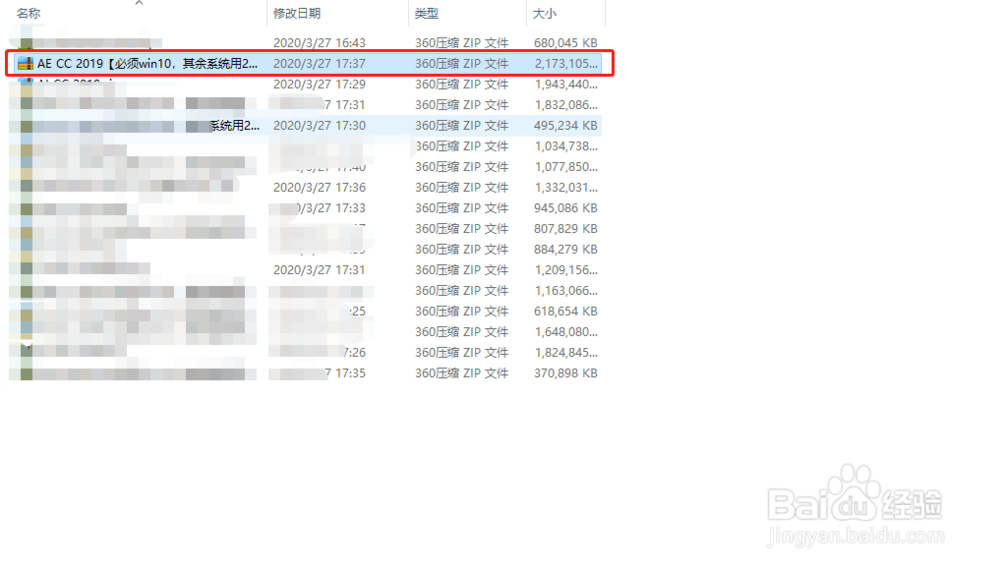
2、鼠标右键点击安装包,在弹出的中选择解压到AE CC 2019。

AE CC 2019版本Windows系统安装教程

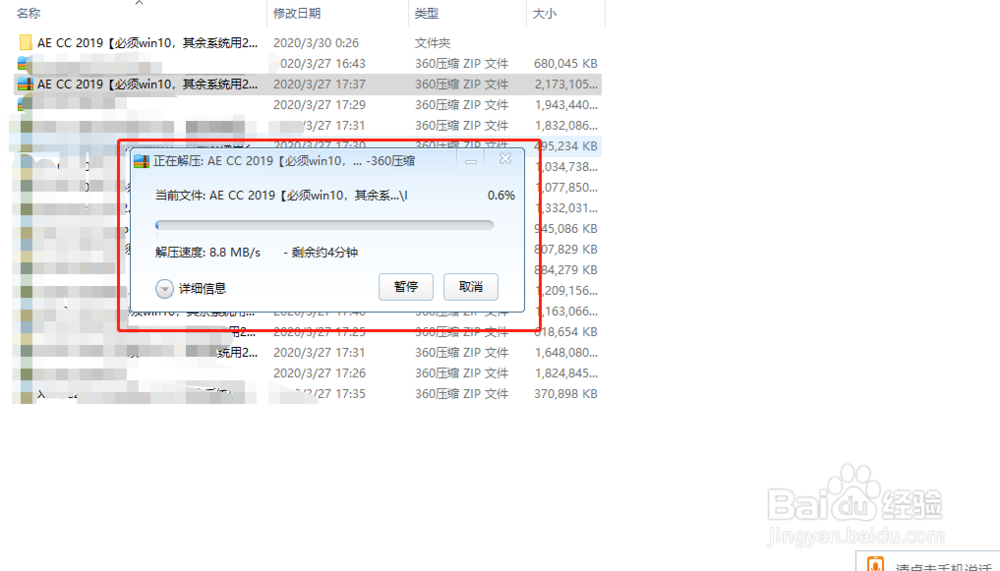
3、系统解压中稍等片刻即可。

AE CC 2019版本Windows系统安装教程

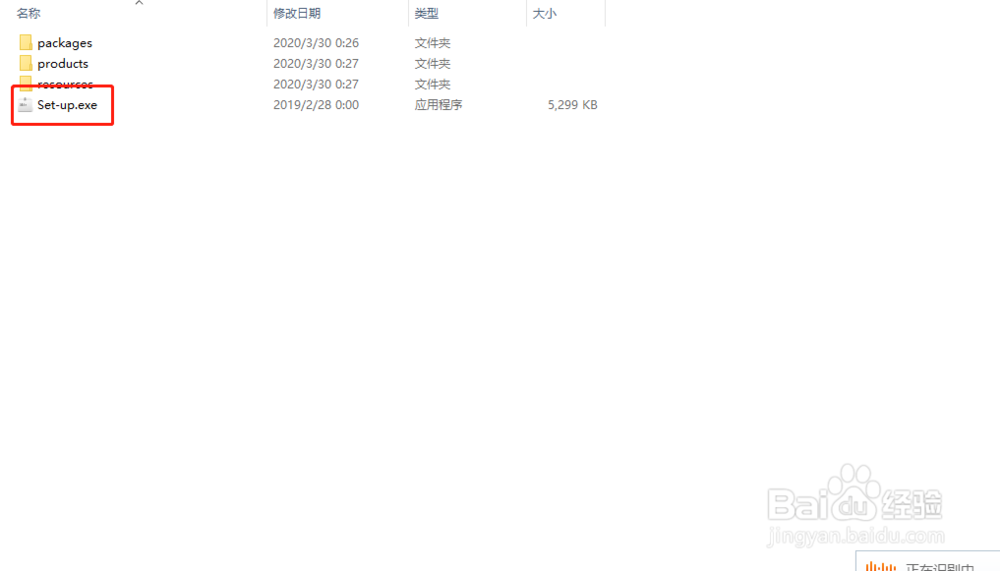
4、打开解压好的文件夹,找到Set-up.exe文件并双击打开进入安装界面。
AE CC 2019版本Windows系统安装教程

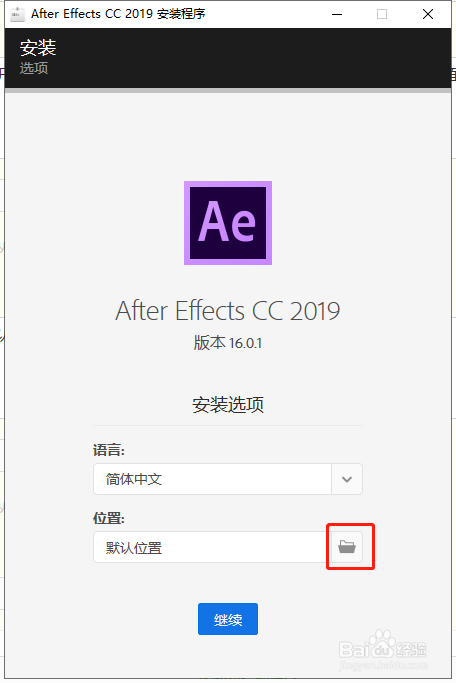
5、默认语言为文简体中文,不用理会。点击位置后方的文件夹按钮。

AE CC 2019版本Windows系统安装教程

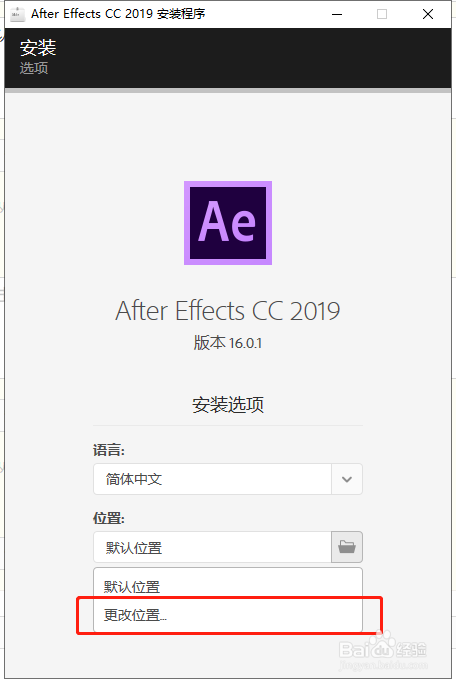
6、点击更改位置按钮。

AE CC 2019版本Windows系统安装教程

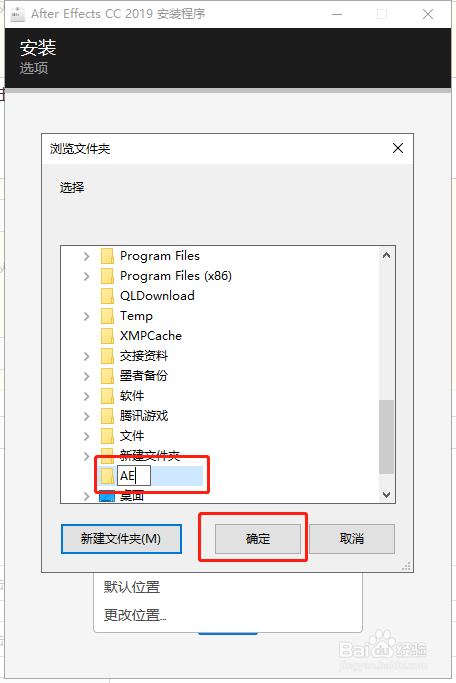
7、选择所需安装的磁盘位置,并新建文件夹(文件夹可任意命名),之后点击下方确定按钮。

AE CC 2019版本Windows系统安装教程

8、点击继续按。

AE CC 2019版本Windows系统安装教程

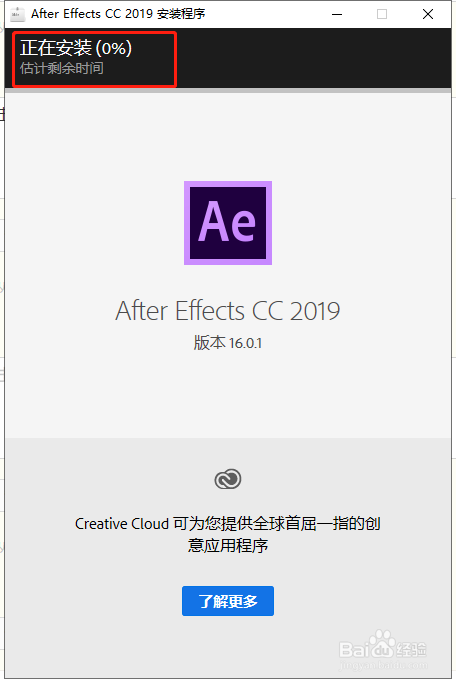
9、系统安装需等待片刻。

AE CC 2019版本Windows系统安装教程

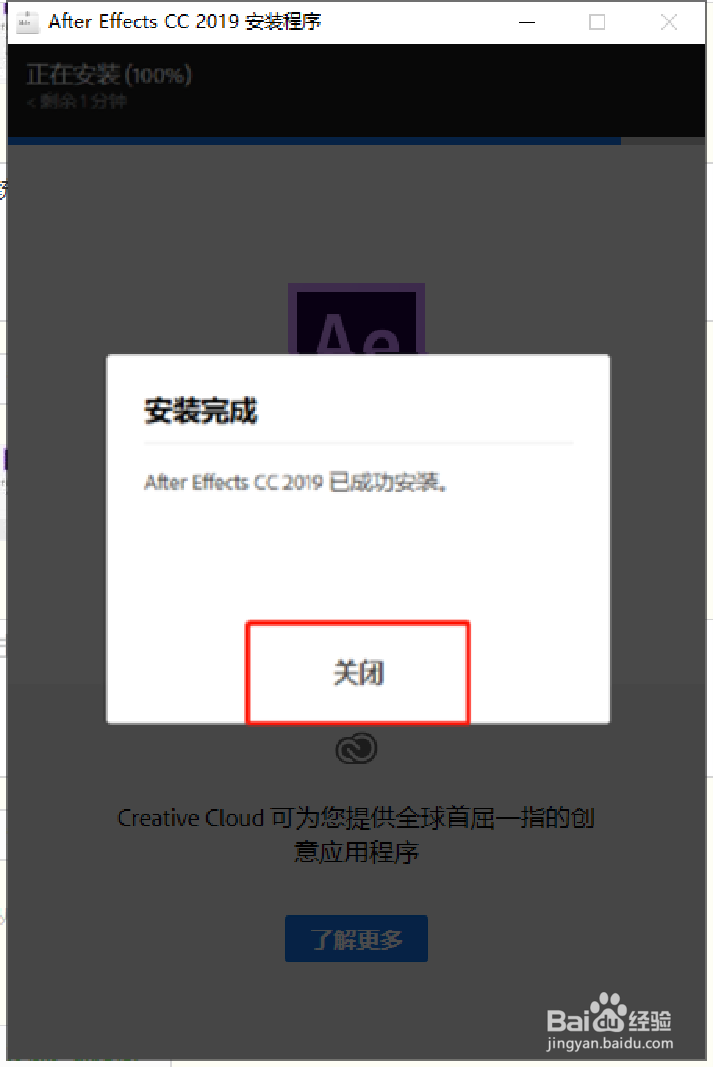
10、安装完成后,系统会提示安装完成,这里点击关闭按钮即可。

AE CC 2019版本Windows系统安装教程

  • 抖音新年泡泡特效怎么拍,新年泡泡特效教程
  • 中国大学mooc如何绑定学校
  • 关于MATLAB2014b不能并行计算的原因及解决方法
  • Potplayer播放器基本设置
  • C4D声音效果器在哪能够快速找到
  • 热门搜索
    吃减肥药会反弹吗 阴阳师攻略 古云有螭攻略 威海攻略 青岛崂山旅游攻略 红烧螃蟹的家常做法 韩国历史简介 白醋减肥法 买基金怎么买 红烧牛肉的家常做法