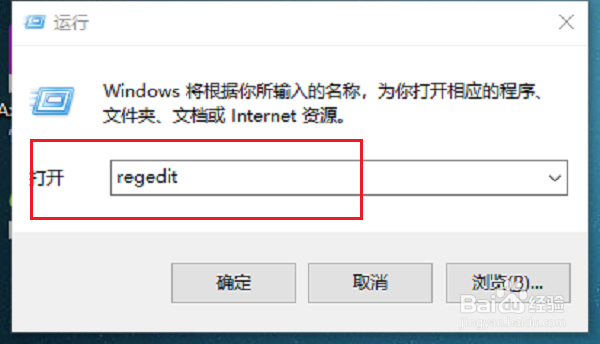
1、第一步在win10系统上按win+R键,输入“regedit”,点击确定,进去注册表编辑器,如下图所示:
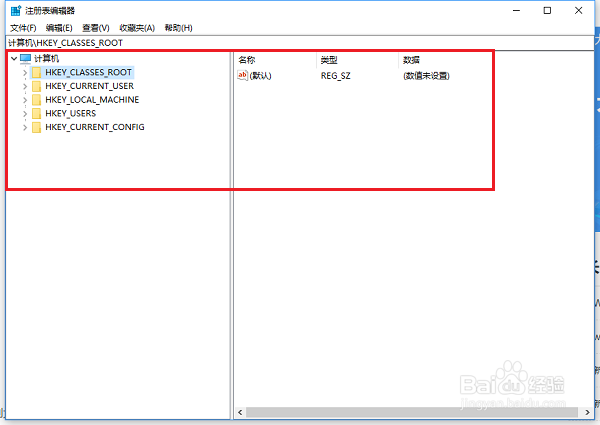
2、第二步进去注册表编辑器之后,主要对HKEY_CURRENT_USER和HKEY_LOCAL_MACHINE类别进行设置,如下图所示:
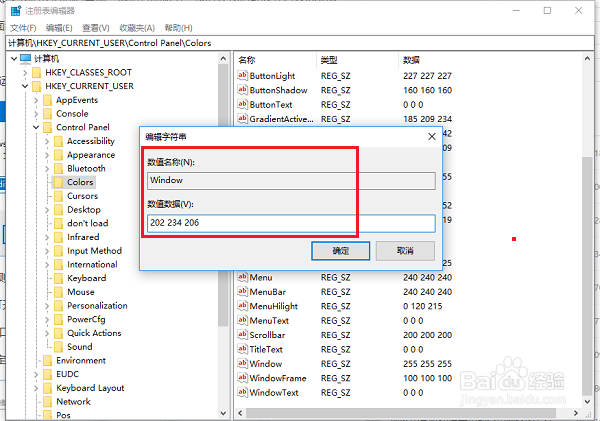
3、第三步找到“HKEY_CURRENT_USER->Control Panel->Colors”路径,在右侧找到“Window”,如下图所示:
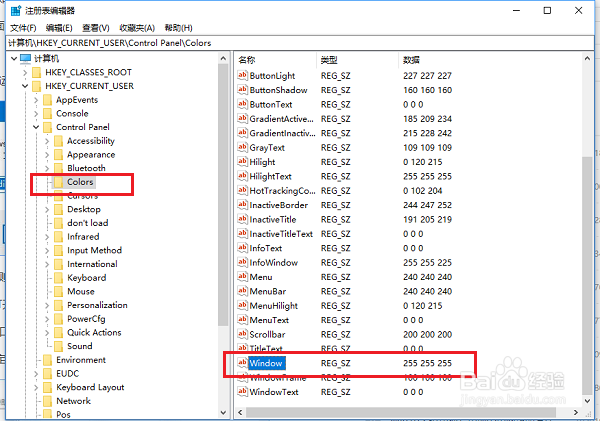
4、第四步双击“Window”进去,将默认的“255 255 255”白色改为“202 234 206”淡绿色,点击确定,如下图所示:
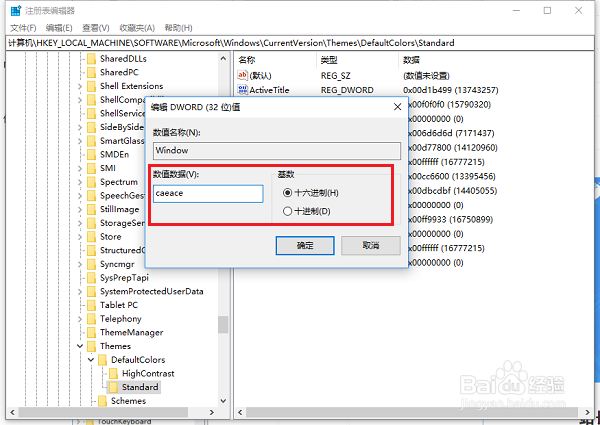
5、第五步找到“HKEY_LOCAL_MACHINE->SOFTWARE->Microsoft->Windows->CurrentVersion->Themes->DefaultColors->Standard”路径,在右侧双击“Window”,如下图所示:
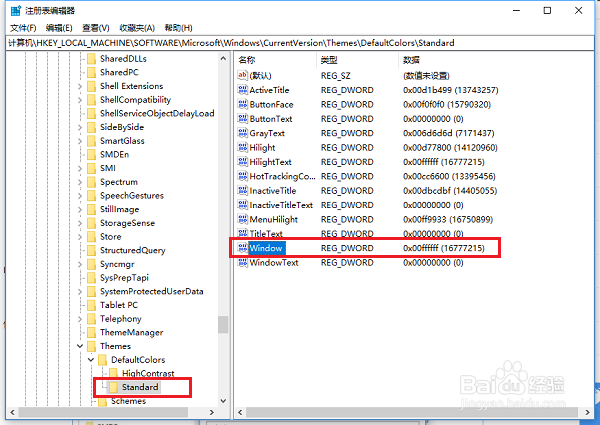
6、第六步双击“Window”打开之后,将值改为“caeace”,点击确定,然后重启电脑就开启了护眼功能,屏幕整体会偏绿,如下图所示: