对于长时间使用电脑办公的人来说,长时间死盯着屏幕对眼睛的危害是极大的,因此我建议大家开启电脑的护眼模式。那么,Win10系统护眼模式如何设置呢?下面我给大家分享两种给电脑系统护眼模式的方法。
工具/原料
电脑
Windows10
方法1:
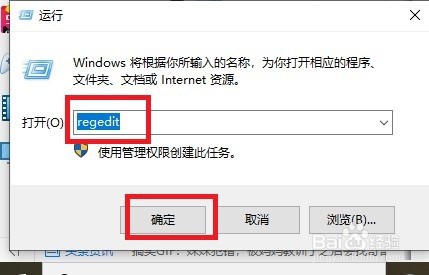
点击电脑左下角开始按钮,在搜索栏输入运行,并点击【运行】。

在框内输入regedit ,点击【确定】。
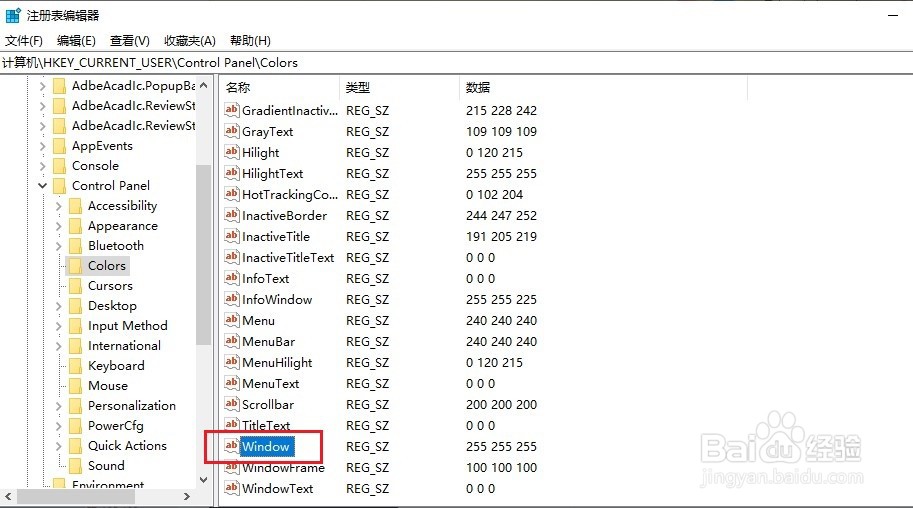
展开注册表路径至:HKEY_CURRENT_USER\Control Panel,点击【Colors】文件夹。

在右侧找到 Window,鼠标右击【Window】选择【修改】。
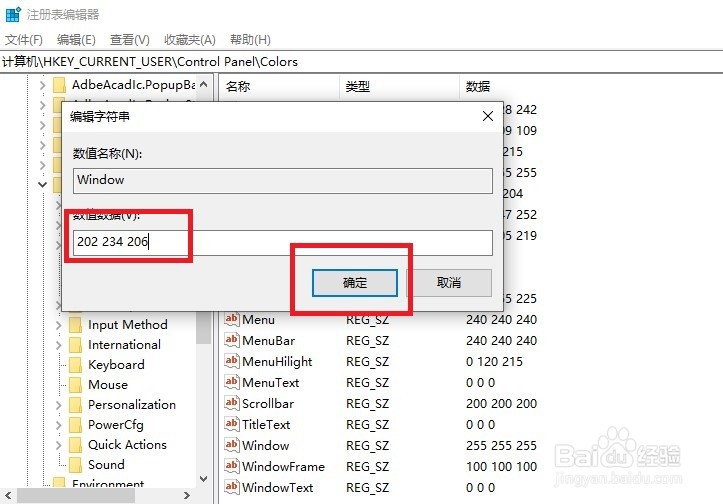
将数值数据改为【202 234 206】点击【确定】。
重启电脑,护眼模式就设置生效了!
方法2:
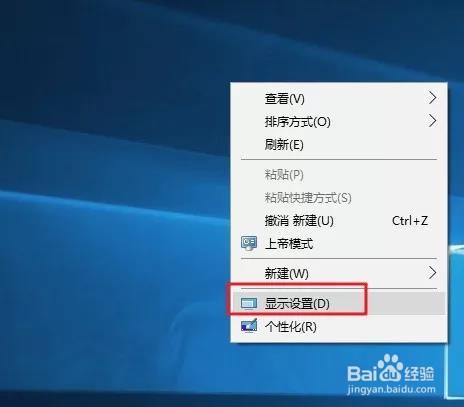
在电脑桌面,鼠标右击选择【显示设置】。
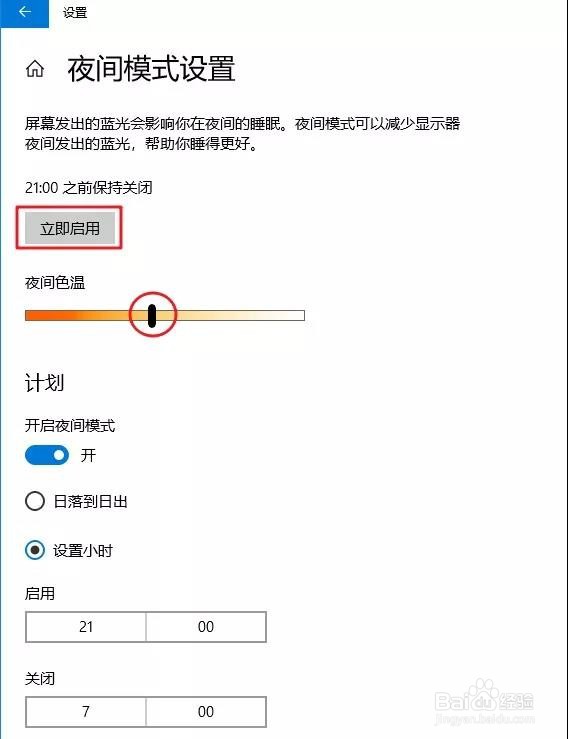
点击【显示】,点击【夜间模式设置】。
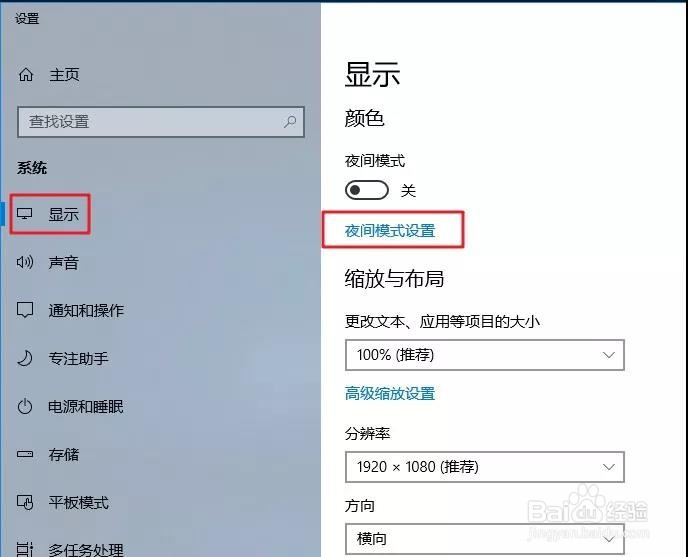
拖动颜色色温选择适合自己的颜色后点击【立即启用】。
ps:点击立即启用后,会24小时开启此模式,这里开启后,屏幕配色发生变化,变为偏黄色调。你也可以根据自己的需求在计划处自行设置启用的时间。