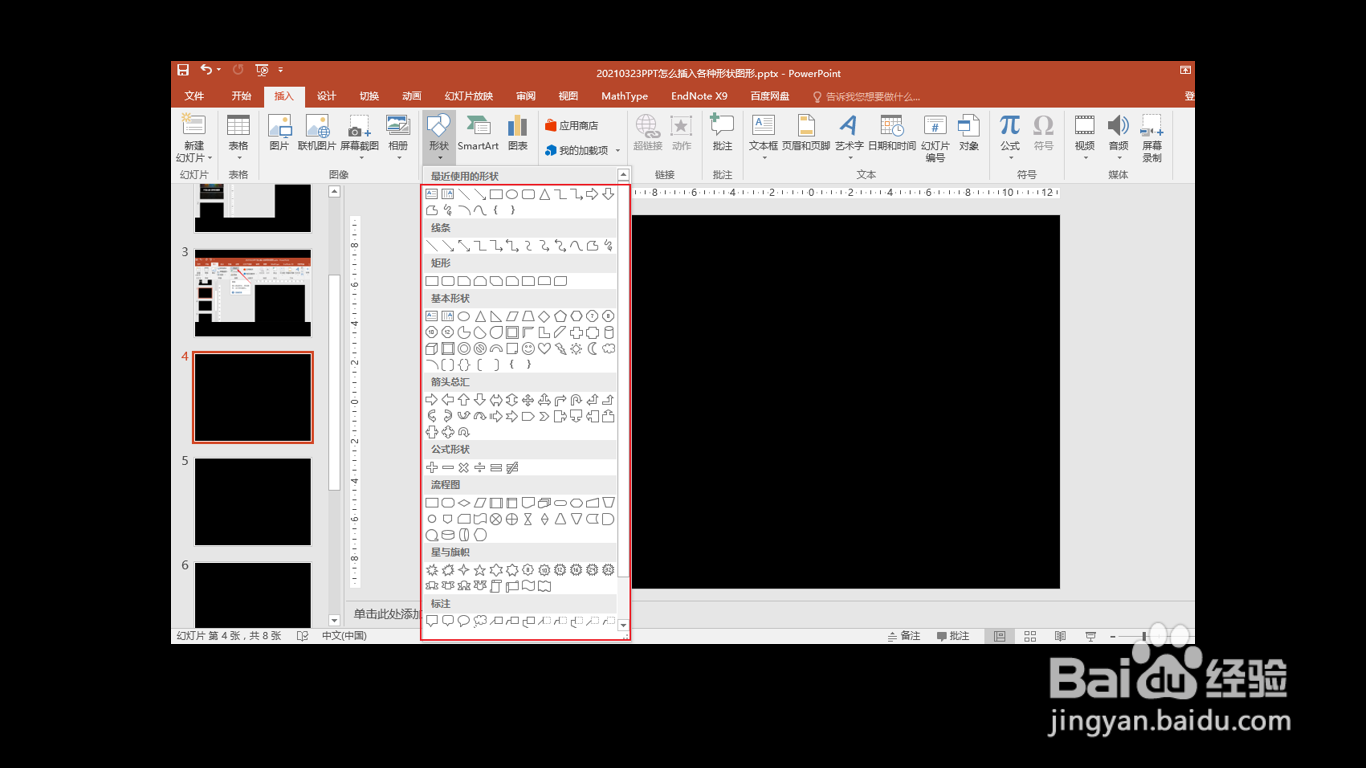
1、左键单击【插入】

2、左键单击【形状】

3、选择需要插入的形状图形
4、用鼠标左键画出相应形状
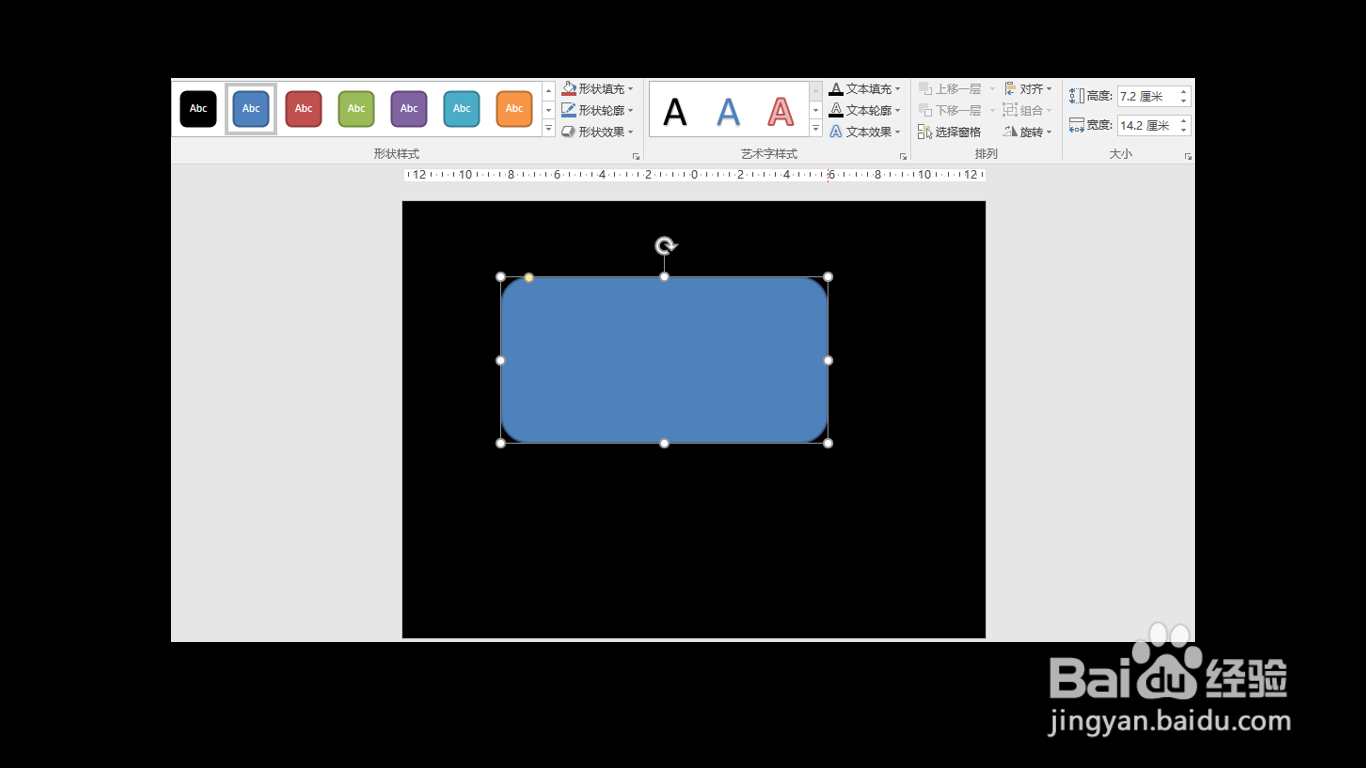
5、如图,红框内可以选择“颜色”、“轮廓”、“效果”

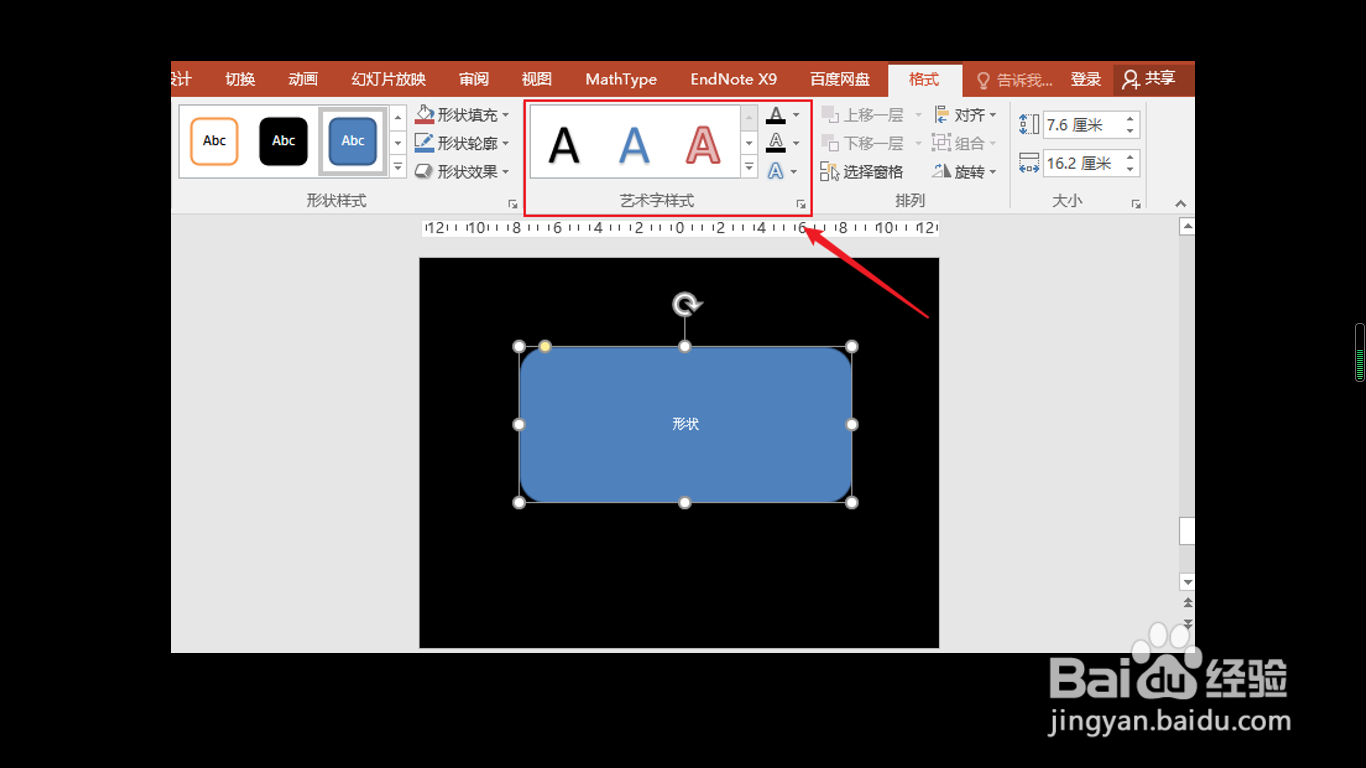
6、可以选中形状,单击右键【编辑文字】,并更改【艺术字样式】
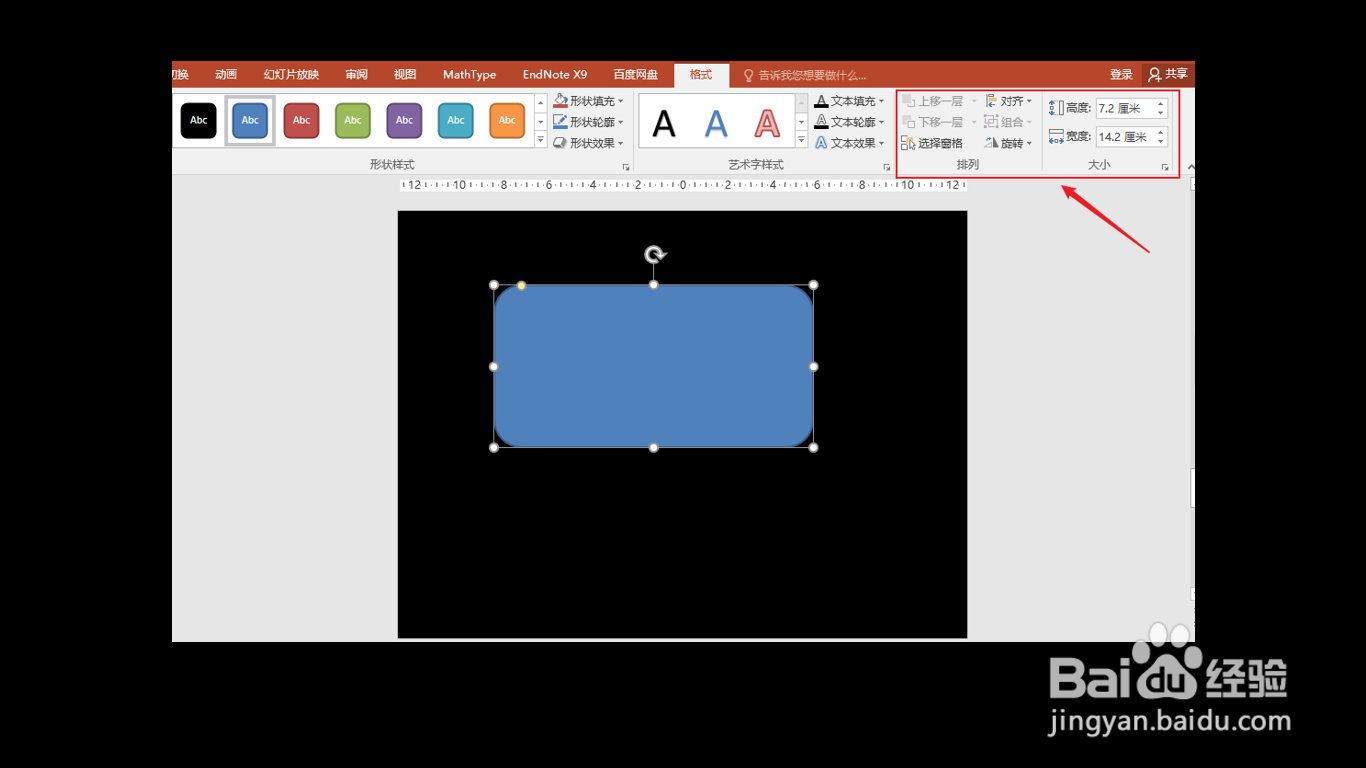
7、还可以调整形状的【排列】和【大小】
时间:2026-04-24 03:52:30
1、左键单击【插入】
2、左键单击【形状】
3、选择需要插入的形状图形
4、用鼠标左键画出相应形状
5、如图,红框内可以选择“颜色”、“轮廓”、“效果”
6、可以选中形状,单击右键【编辑文字】,并更改【艺术字样式】
7、还可以调整形状的【排列】和【大小】
