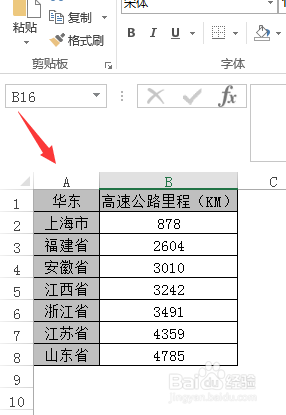
1、打开excel后,建立一个简单的数据表格。
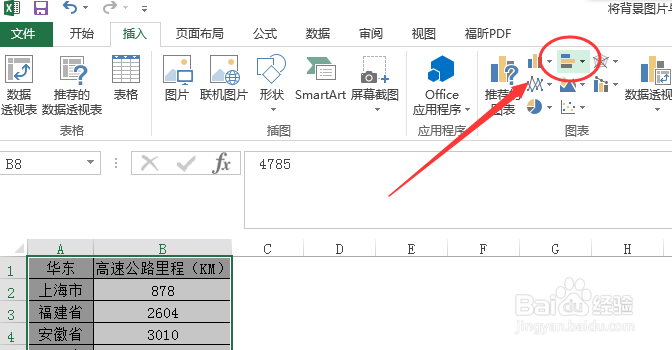
2、然后,我们用这个数据表格建立一个图表。选中数据表格,点击【插入】面板中的条形图工具图标。
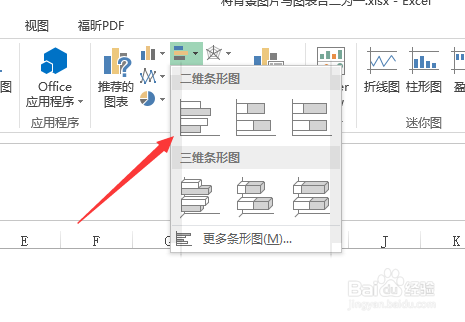
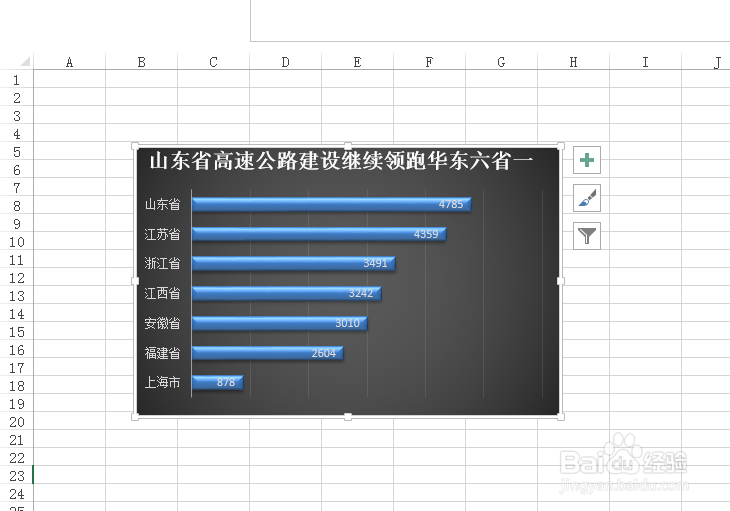
3、生成图表后,可以通过点击右侧的按钮来更换图表的样式。

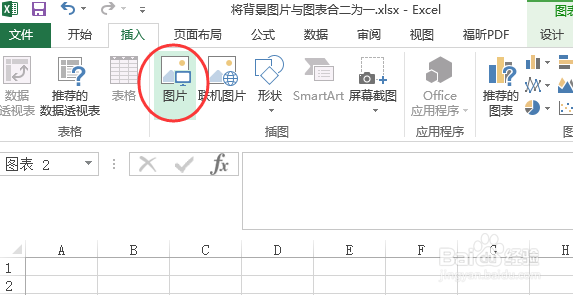
4、下面我们导入一张背景图片。点击插入面板上的图片命令,在打开窗口中选择图片后,点击插入按钮。

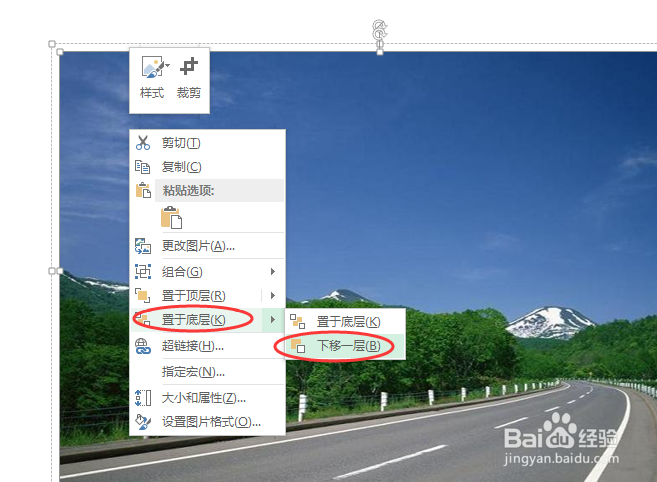
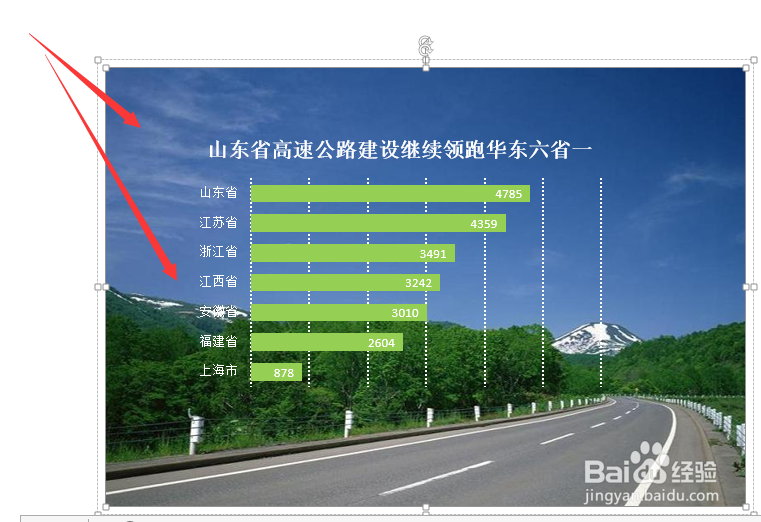
5、导入图片以后,可以看到图片背景将图表覆盖。我们需要调整一下叠放次序,右键点击图片,选择【置于底层】-【下移一层】,这时图表已经显示出来。调整背景图片和图表的位置,操作完成。
时间:2026-04-22 22:17:30
1、打开excel后,建立一个简单的数据表格。
2、然后,我们用这个数据表格建立一个图表。选中数据表格,点击【插入】面板中的条形图工具图标。
3、生成图表后,可以通过点击右侧的按钮来更换图表的样式。
4、下面我们导入一张背景图片。点击插入面板上的图片命令,在打开窗口中选择图片后,点击插入按钮。
5、导入图片以后,可以看到图片背景将图表覆盖。我们需要调整一下叠放次序,右键点击图片,选择【置于底层】-【下移一层】,这时图表已经显示出来。调整背景图片和图表的位置,操作完成。
