1、打开安装包,点击运行如图所示的应用程序

2、选择可用程序,这里默认即可,点击“继续”按钮

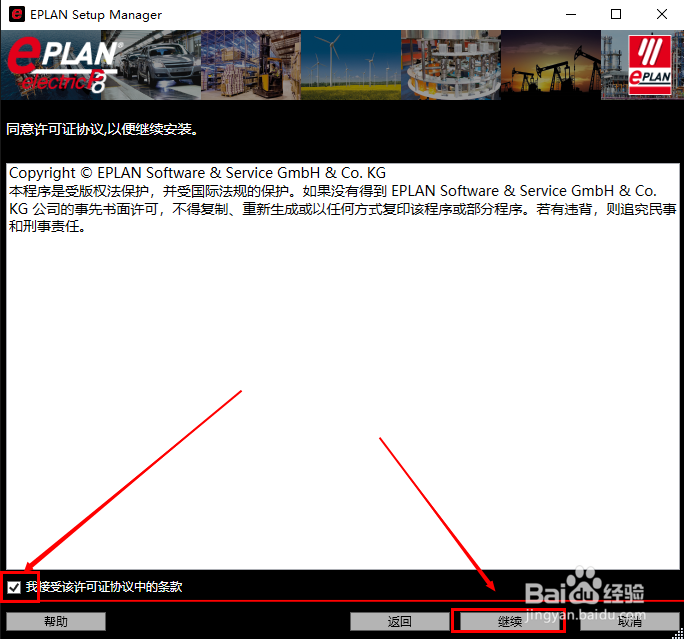
3、勾选左下角的我同意该许可协议...选项,点击“继续”按钮
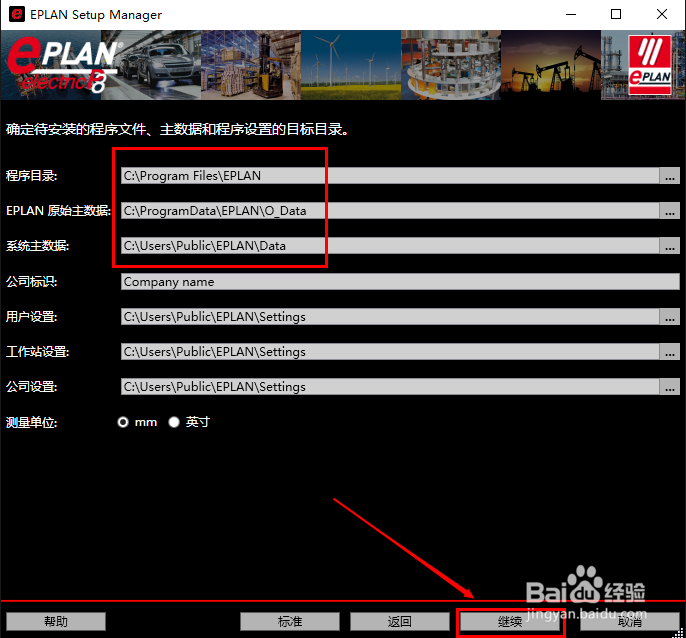
4、分别点击程序目录、EPLAN原始数据、系统主数据三项后面的…更改安装路径,建议安装在除C盘以外的磁盘
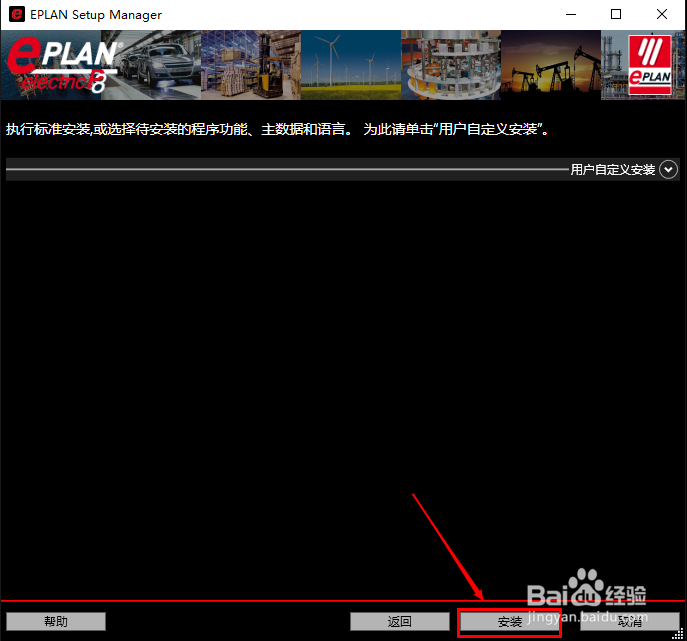
5、点击安装按钮,开始程序安装
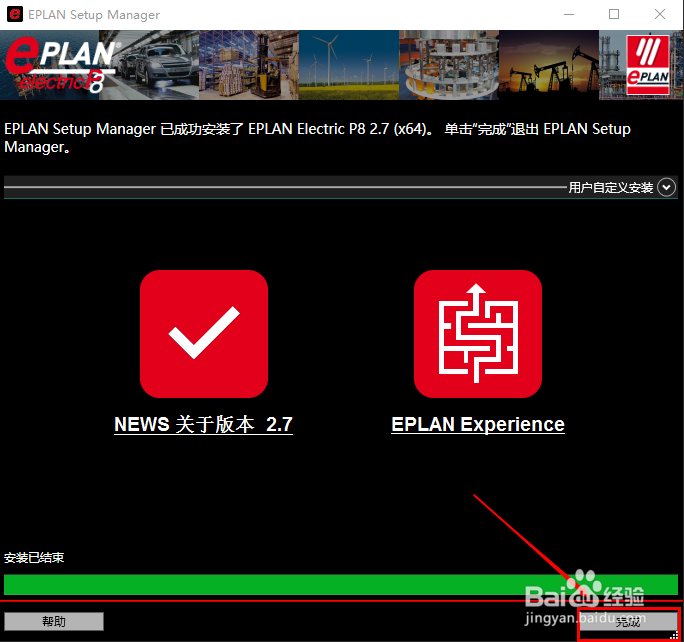
6、耐心等待程序安装成功,如图所示,点击完成按钮关闭窗口
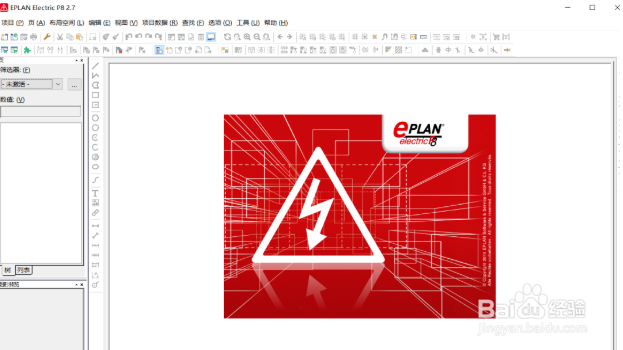
7、双击桌面快捷键,打开软件如图所示
时间:2026-04-29 04:26:08
1、打开安装包,点击运行如图所示的应用程序
2、选择可用程序,这里默认即可,点击“继续”按钮
3、勾选左下角的我同意该许可协议...选项,点击“继续”按钮
4、分别点击程序目录、EPLAN原始数据、系统主数据三项后面的…更改安装路径,建议安装在除C盘以外的磁盘
5、点击安装按钮,开始程序安装
6、耐心等待程序安装成功,如图所示,点击完成按钮关闭窗口
7、双击桌面快捷键,打开软件如图所示
