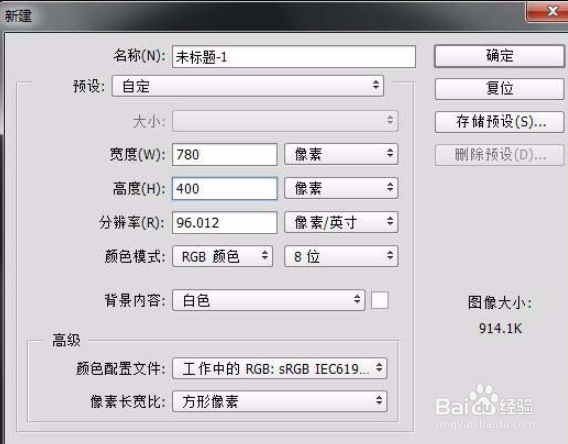
1、新建一个780*400的画布,填充一个黑色
2、用文字工具打上你要打的字。

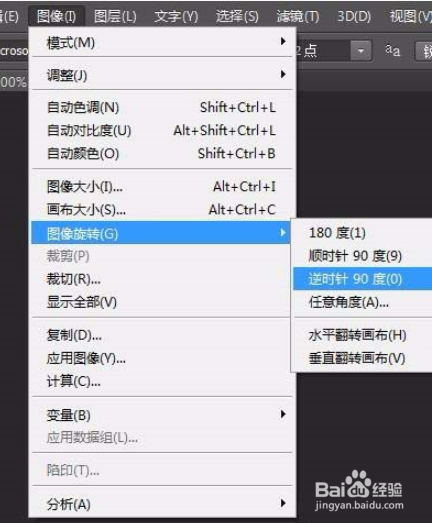
3、图像,图像旋转,顺时针90度。
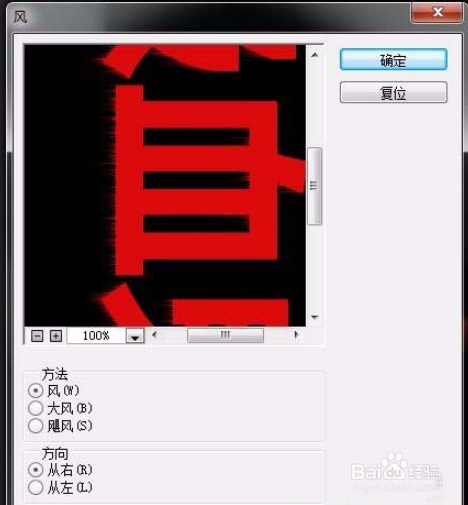
4、背景图层和文字图层合并,后复制一层,滤镜-风格化-风 风不够的话可以crtl+f键多按两次
5、滤镜—滤镜库,素描----图章---参数为--1---3。

6、以上就是ps设计流体效果的文字

时间:2026-04-21 17:55:23
1、新建一个780*400的画布,填充一个黑色
2、用文字工具打上你要打的字。
3、图像,图像旋转,顺时针90度。
4、背景图层和文字图层合并,后复制一层,滤镜-风格化-风 风不够的话可以crtl+f键多按两次
5、滤镜—滤镜库,素描----图章---参数为--1---3。
6、以上就是ps设计流体效果的文字
