1、首先,打开一张图片,在左边工具栏选择想要的“选框工具”。

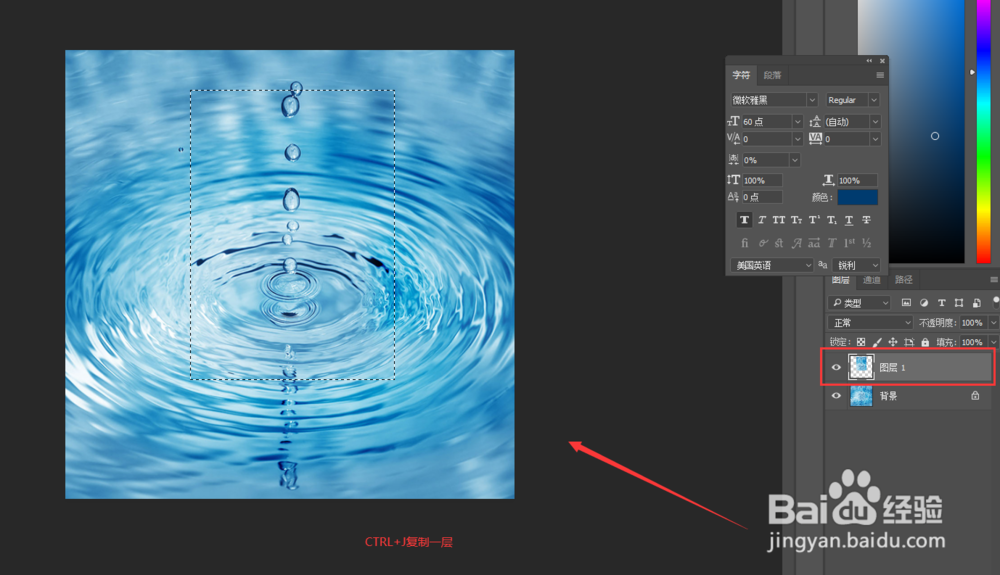
2、第一,选中选框工具,对图片使用后,按住“CTRL+J”选取即可以截取到想要的位置。
3、第二,选中选框工具,对图片使用后,按住“ALT+BACKSPACE”选取即可以填充前景色在对应的位置。

4、第三,选中选框工具,对图片使用后,按住“CTRL+BACKSPACE”选取即可以填充背景色在对应的位置。

5、第四,选中选框工具,对图片使用后,按住“SHIFT+F5”选取即可以识别图片内容自动填充到相应的位置。

1、1.打开一张图片,在左边工具栏选择想要的“选框工具”。
2.选中选框工具,按住“CTRL+J”选取即可以截取到想要的位置。
3.选中选框工具,按住“ALT+BACKSPACE”选取即可以填充前景色在对应的位置。
4.选中选框工具,按住“CTRL+BACKSPACE”选取即可以填充背景色在对应的位置。
5.选中选框工具,按住“SHIFT+F5”选取即可以识别图片内容自动填充到相应的位置。
