1、在“画图”中打开图片。
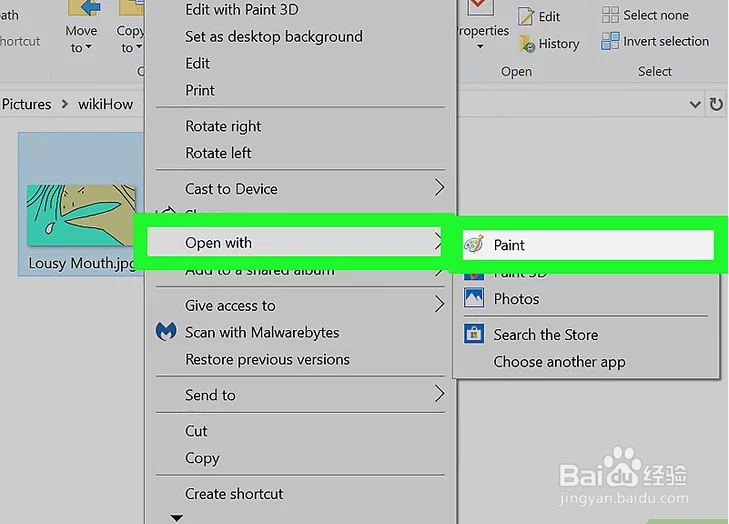
2、在工具栏上选择颜色2 。

3、点击工具栏中的“颜色选取器”。
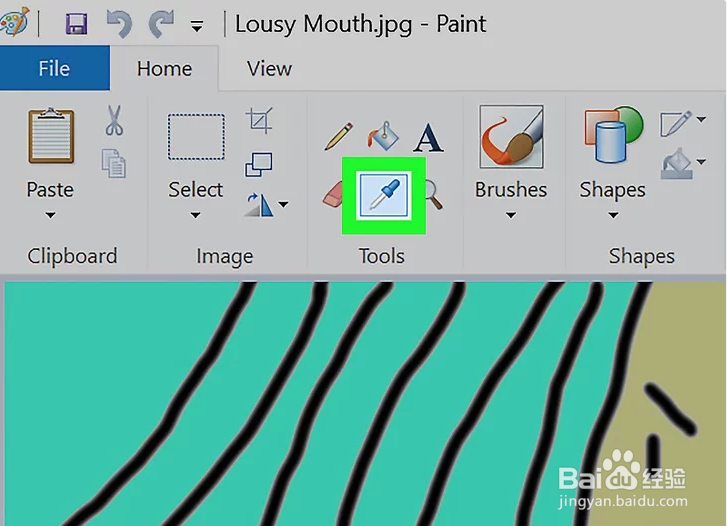
4、单击图片背景。
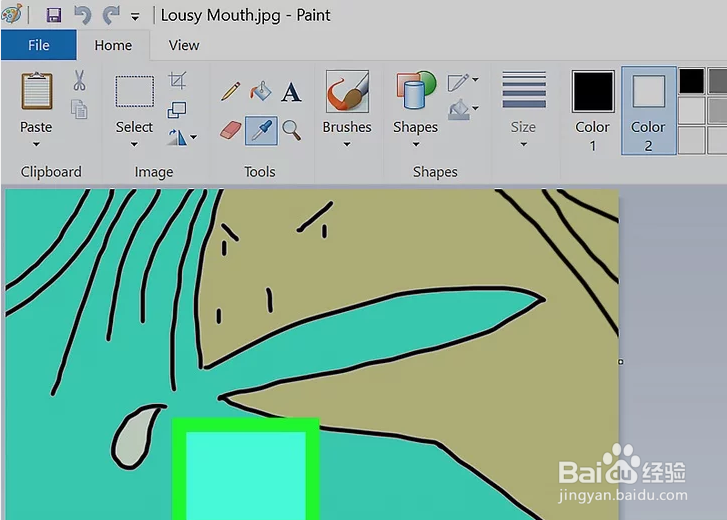
5、单击工具栏上的选择菜单。

6、在菜单中单击透明选择。
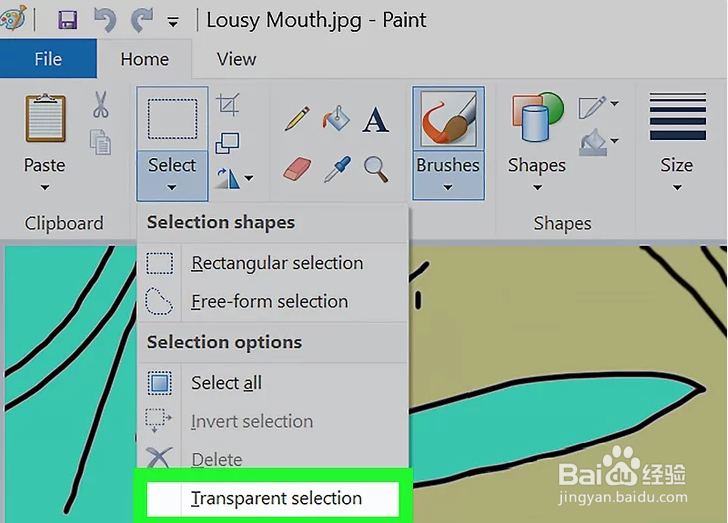
7、选择矩形选择或 自由图形选择。
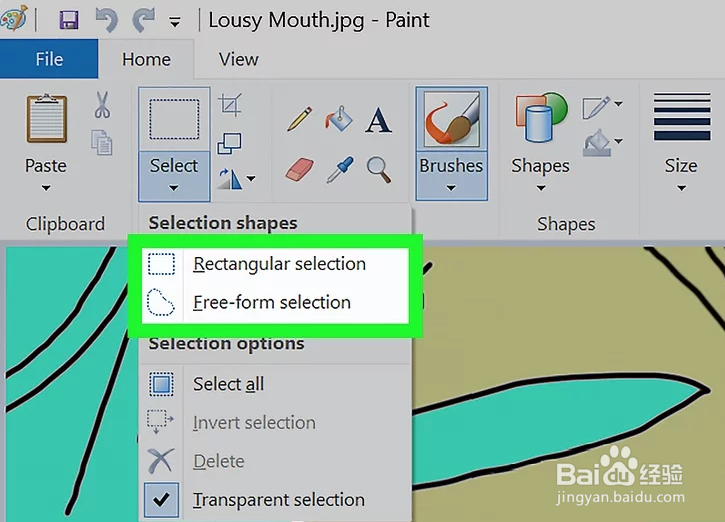
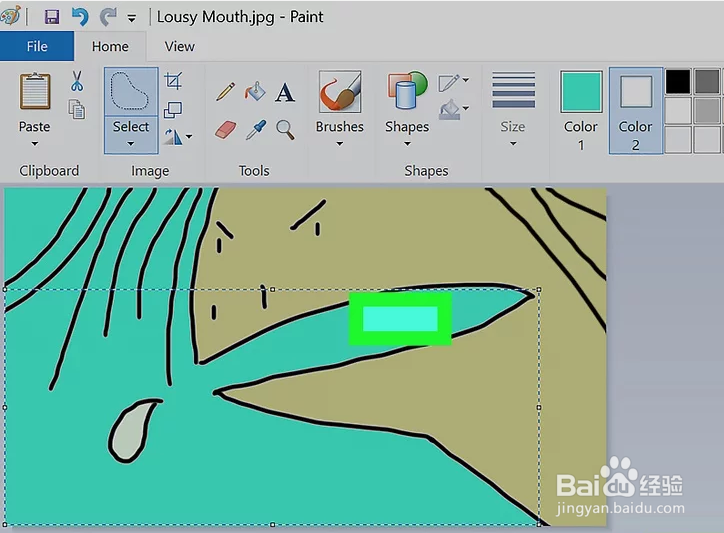
8、选择要与背景分离的图片区域。

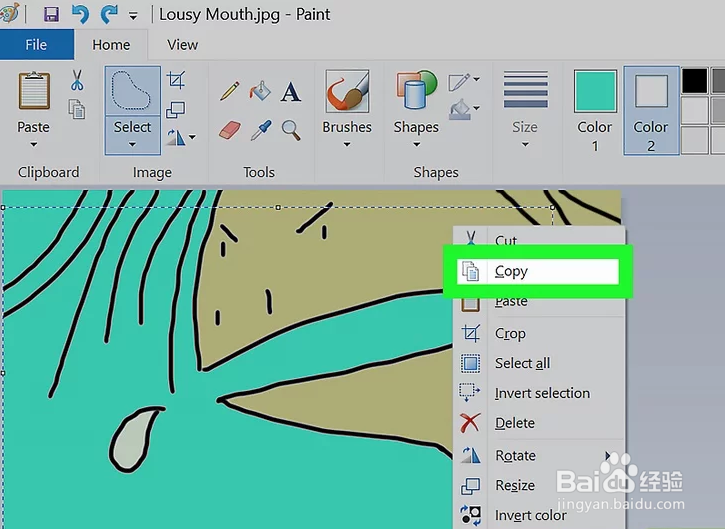
9、右键单击选中的区域。
10、在右键菜单中,选择剪切或复制。
11、在“画图”中新建图片。
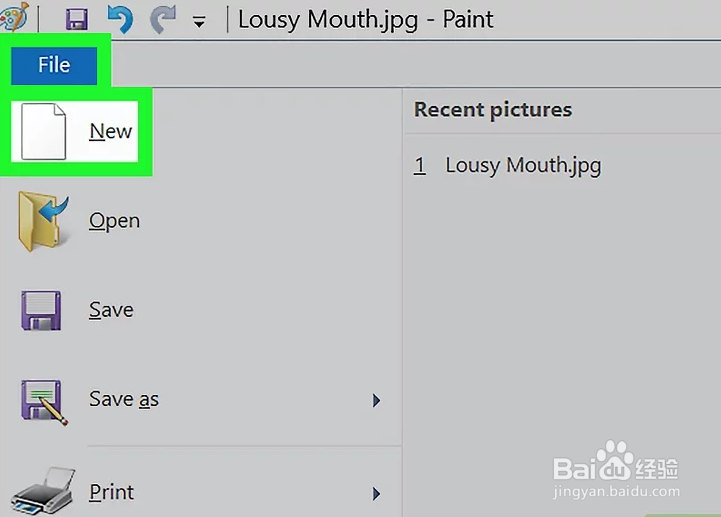
12、粘贴复制的图片。这样就能将剪切或复制的图片粘贴到新图片上,原先的背景变为透明。

时间:2026-04-28 15:30:42
1、在“画图”中打开图片。
2、在工具栏上选择颜色2 。
3、点击工具栏中的“颜色选取器”。
4、单击图片背景。
5、单击工具栏上的选择菜单。
6、在菜单中单击透明选择。
7、选择矩形选择或 自由图形选择。
8、选择要与背景分离的图片区域。
9、右键单击选中的区域。
10、在右键菜单中,选择剪切或复制。
11、在“画图”中新建图片。
12、粘贴复制的图片。这样就能将剪切或复制的图片粘贴到新图片上,原先的背景变为透明。
