1、在“Windows画图”工具中打开相应的图片,如图所示,在此我们需要将其背景变透明,具体方法如下:
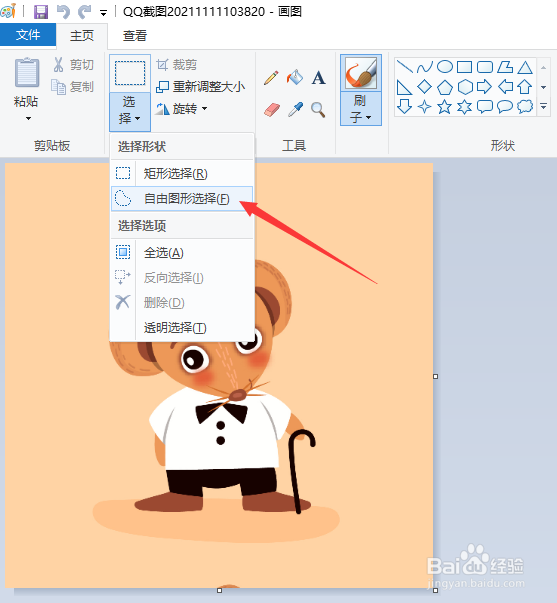
2、点击“选择”下拉列表中的“自由图形选择”工具。

3、接下来直接创建自定义选区,可以直接在主体的四周绘制封闭轮廓线。

4、绘制完成后,将自动生成选区,在此我们点击“选择”下拉列表中的“反向选择”项。
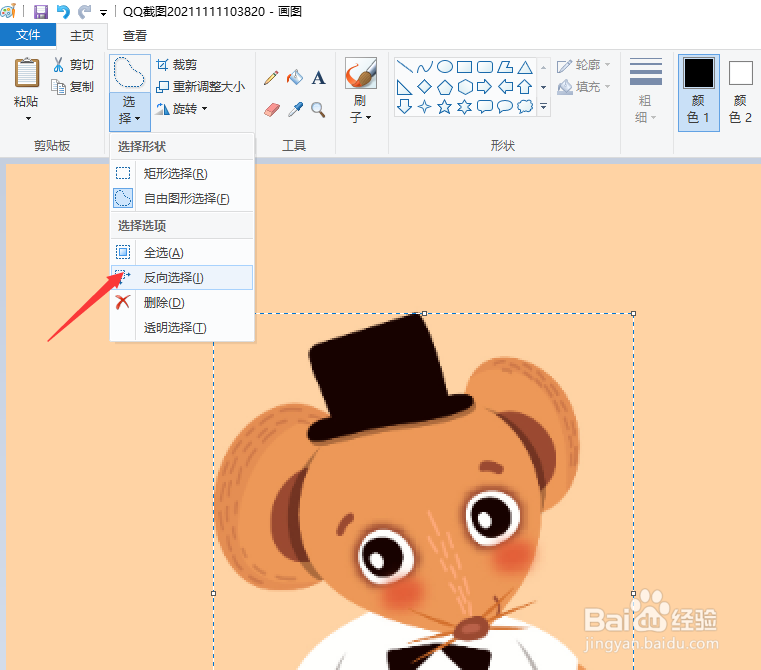
5、当反选操作完成后,按键盘的Delete键即可将背景删除。如图所示:

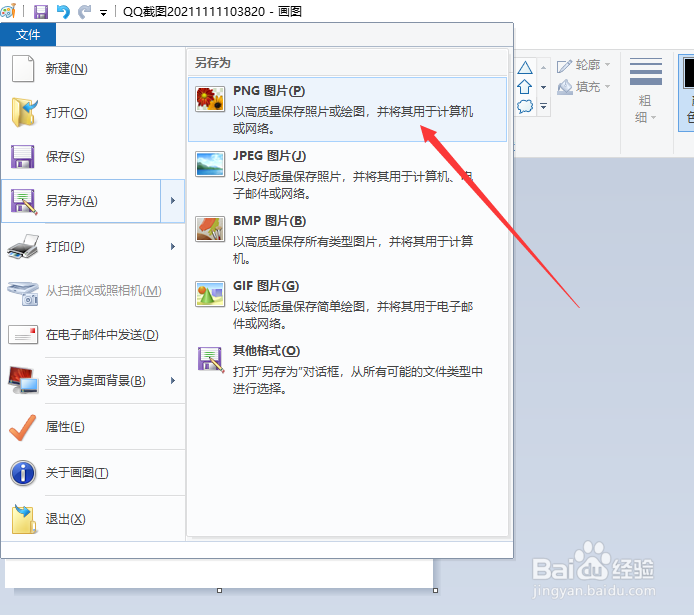
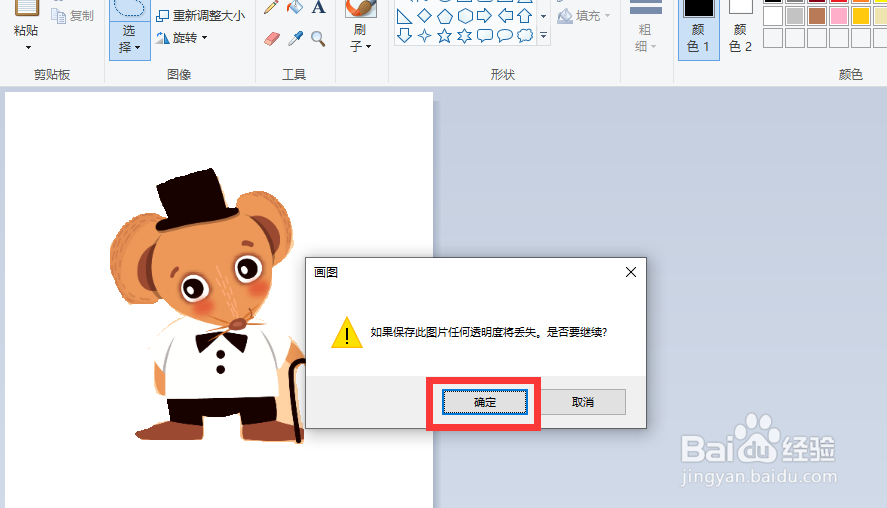
6、最后将图片另存为PNG格式即可。
时间:2026-04-24 16:58:07
1、在“Windows画图”工具中打开相应的图片,如图所示,在此我们需要将其背景变透明,具体方法如下:
2、点击“选择”下拉列表中的“自由图形选择”工具。
3、接下来直接创建自定义选区,可以直接在主体的四周绘制封闭轮廓线。
4、绘制完成后,将自动生成选区,在此我们点击“选择”下拉列表中的“反向选择”项。
5、当反选操作完成后,按键盘的Delete键即可将背景删除。如图所示:
6、最后将图片另存为PNG格式即可。
