Photoshop CC 2018怎么制作图案叠加的叶子

 时间:2026-02-12 06:40:30

1、1. 打开PS设计软件,新建背景色的文档。

Photoshop CC 2018怎么制作图案叠加的叶子

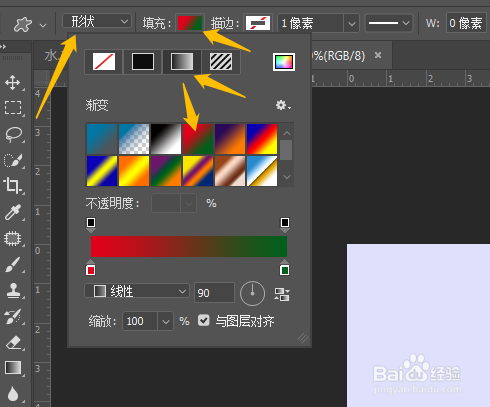
2、2. 点击工具箱中自定形状工具,找到叶子2图形,左边选项栏如图选择。

Photoshop CC 2018怎么制作图案叠加的叶子

Photoshop CC 2018怎么制作图案叠加的叶子

Photoshop CC 2018怎么制作图案叠加的叶子

3、3. 拖动鼠标在文档中绘制出叶子2图形。

Photoshop CC 2018怎么制作图案叠加的叶子

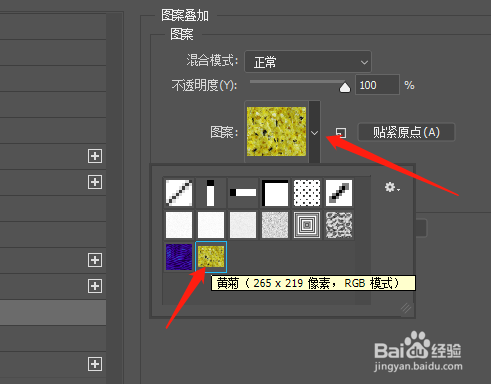
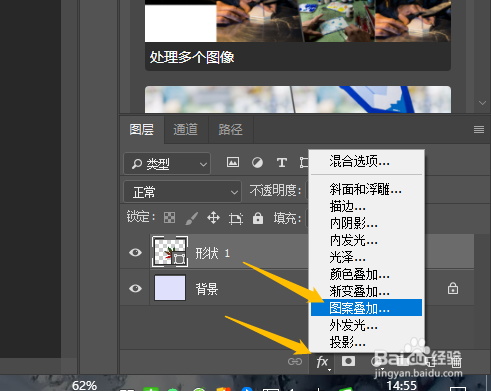
4、4. 图层面板中点击下方的添加图层样式,选图案叠加,图案中选最后一个,确定,完成。
Photoshop CC 2018怎么制作图案叠加的叶子

Photoshop CC 2018怎么制作图案叠加的叶子

Photoshop CC 2018怎么制作图案叠加的叶子

  • ps渐变颜色怎么弄的?
  • 在中打开画笔预设菜单的3种方法
  • photoshop中如何达到光晕、渐变效果
  • photoshop怎么制作星星闪耀效果?
  • 如何用PS绘制蜡烛
  • 热门搜索
    word中下划线怎么打 维盟路由器 金毛幼犬怎么养 澳大利亚的首都是哪里 如何正确刷牙 昆明旅游路线 门头沟旅游景点 珠海东澳岛旅游攻略 华为荣耀8怎么样 怎么破解手机密码锁