photoshop怎么制作星星闪耀效果?

 时间:2026-02-15 18:00:50

1、首先,我们打开Photoshop,点击屏幕框选的【创建】,新建空白画布。

photoshop怎么制作星星闪耀效果?

2、下面,我们将画布填充为黑色,新建三个图层,分别画上一些不同颜色的星星图案。

photoshop怎么制作星星闪耀效果?

3、下面,我们点击菜单栏的【窗口】——【时间轴】——【创建时间轴】。

photoshop怎么制作星星闪耀效果?

4、如下图所示,我们打开每个图层的时间轴面板,点击【不透明度】前面的闹钟图标。

photoshop怎么制作星星闪耀效果?

5、下面,我们拖动时间轴滑竿,然后随意更换每个图层的不透明度,软件会自动记录这些变换。

photoshop怎么制作星星闪耀效果?

6、下面,我们调整好时间轴长度,点击左上角【文件】——【导出】——【存储为web所用格式】。

photoshop怎么制作星星闪耀效果?

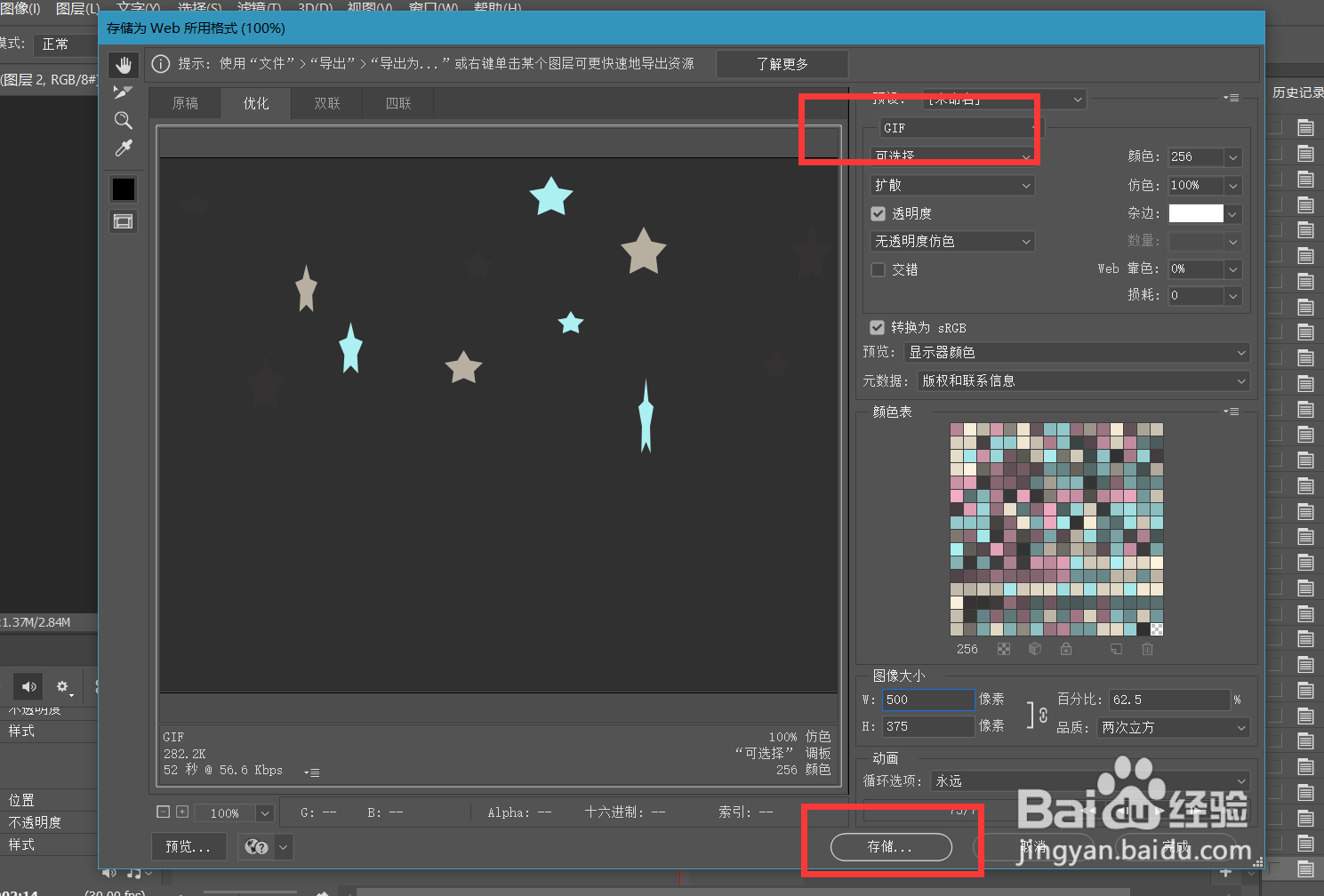
7、最后,我们将图片存储为gif格式,动画循环次数为【永远】,星星闪耀效果操作完成。
photoshop怎么制作星星闪耀效果?

photoshop怎么制作星星闪耀效果?

  • PS实用案例:“气泡效果”的制作方法
  • PS怎么制作翻页效果
  • PS路径选择和直接选择工具怎样使用
  • ps渐变色怎么调整颜色
  • PS怎样制作光效
  • 热门搜索
    炖菜的做法 朱瞻基为什么英年早逝 馒头怎么做才松软好吃 大便拉不出来怎么办快速解决 虾饺子馅做法大全 怎么查社保 为什么会便秘 旧衣服回收怎么赚钱 黄体酮胶囊怎么吃 怎么学好英语