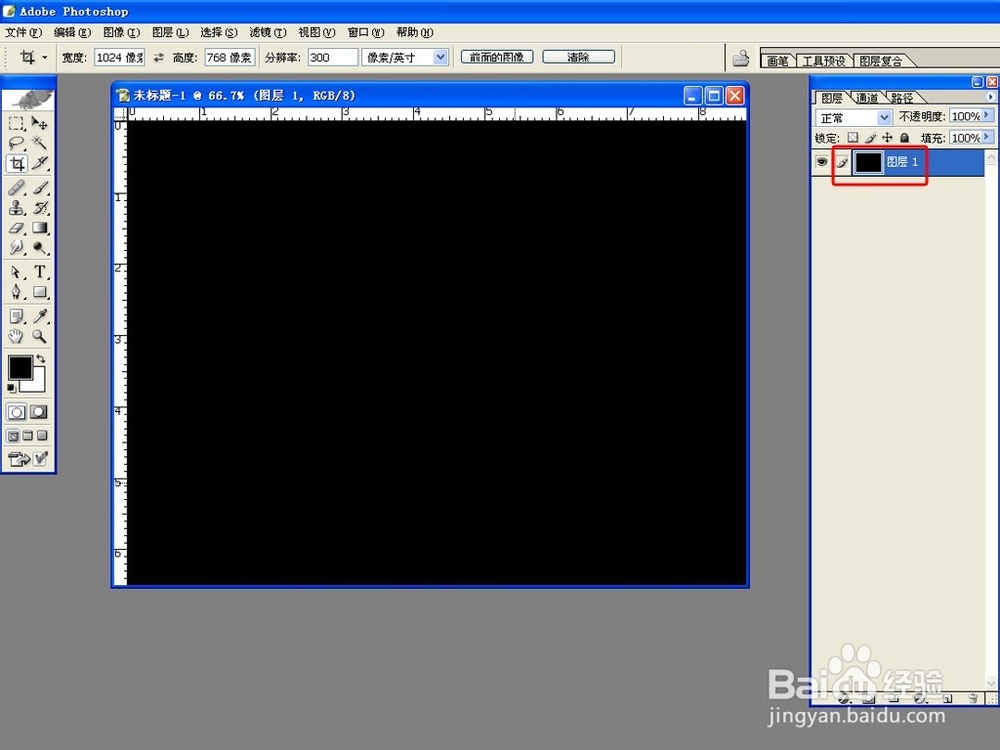
1、首先,打开PS,新建一个文档,并填充为黑色,如下图:
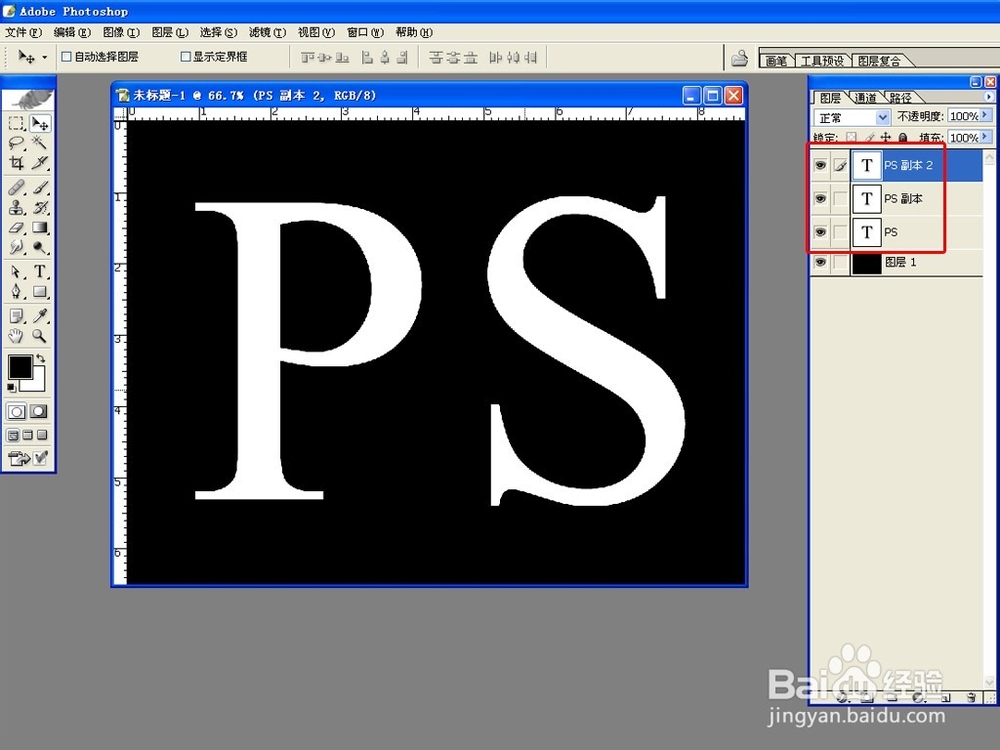
2、接着,打上文字(这里以PS这两个英文为例),设置文字颜色为白色,并复制两层,如下图:
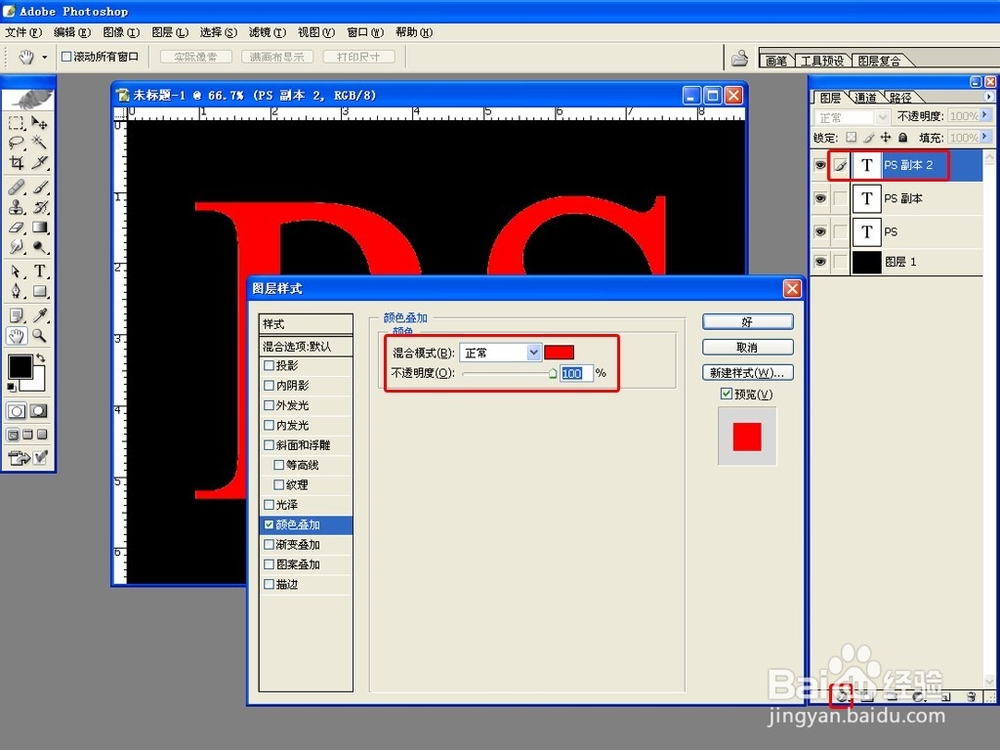
3、OK,选择最上层文字,添加图层样式-颜色叠加,设置为红色,如下图:
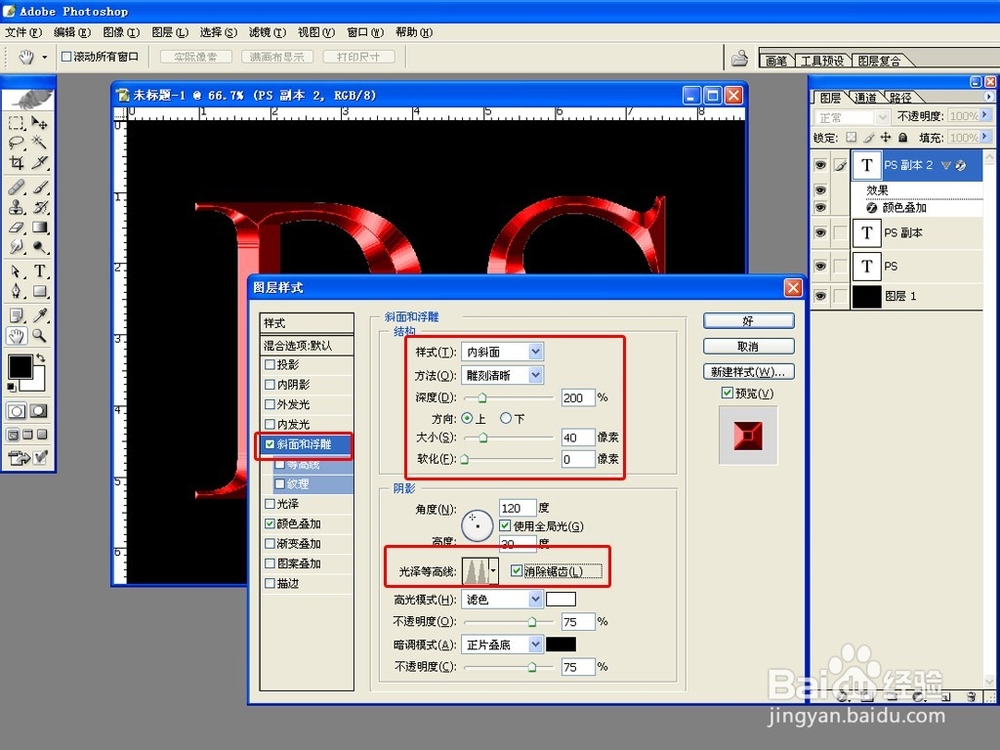
4、再来添加斜面与浮雕,样式选内斜面,方法为雕刻清晰,深度200,大小40,光泽等高线选择环形 双环,勾选消除锯齿,如下图:
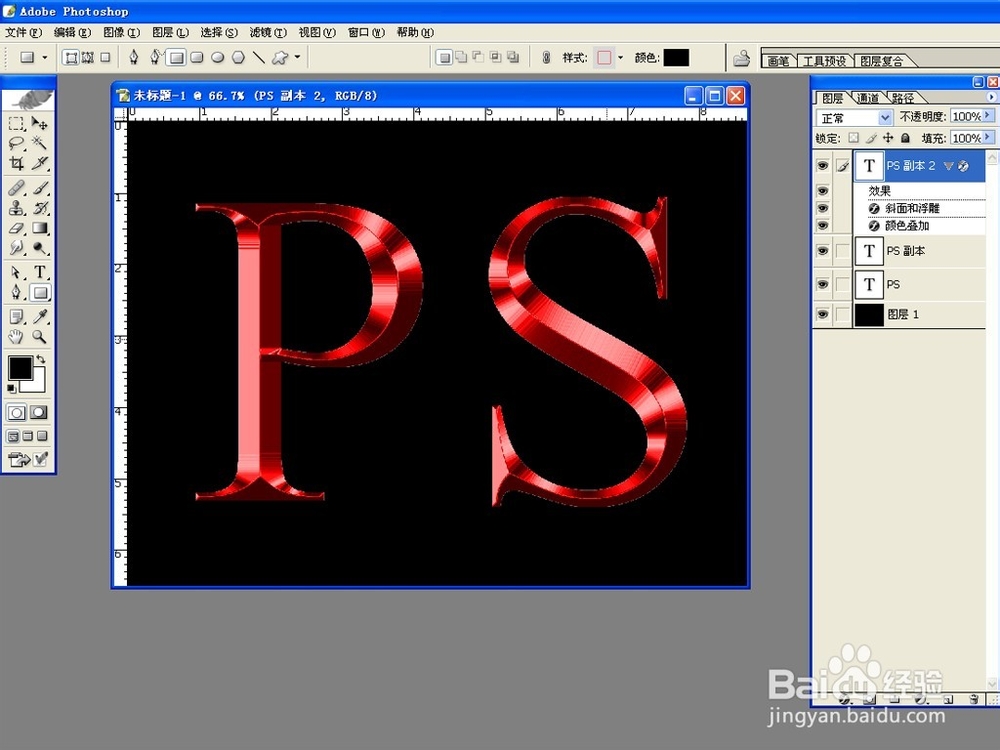
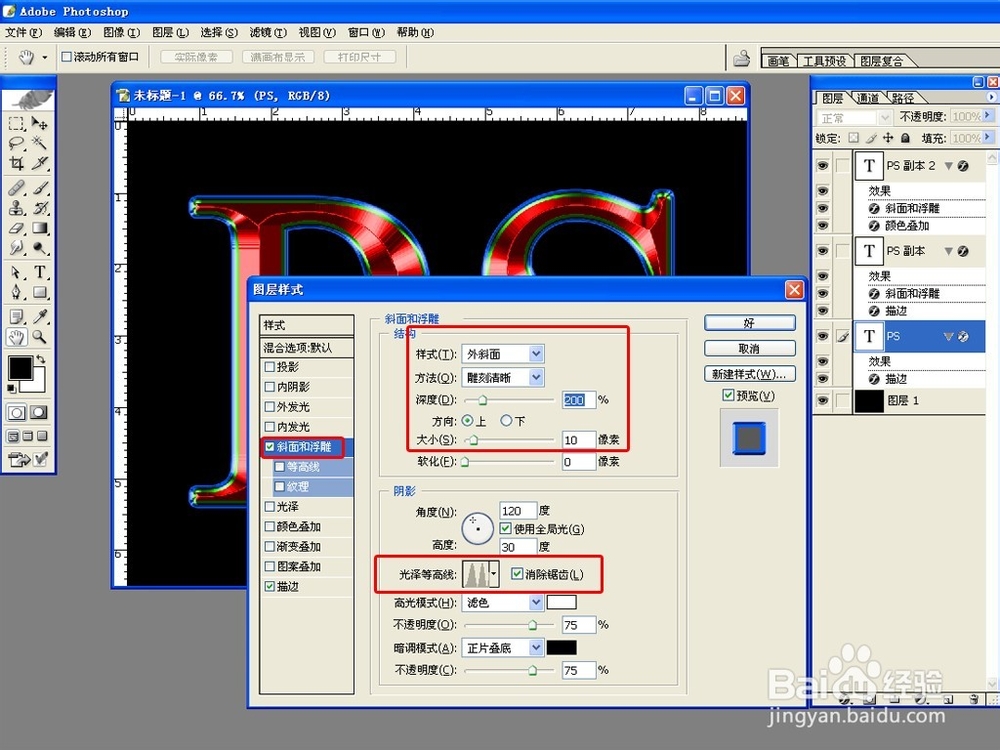
5、接着,选择第二层中间文字,并添加图层样式-描边(这里为了让大家看清楚后面的添加效果,这里设置为绿色,以便观察效果),同样也要添加斜面与浮雕(参数可按自己实际需要),如下图:
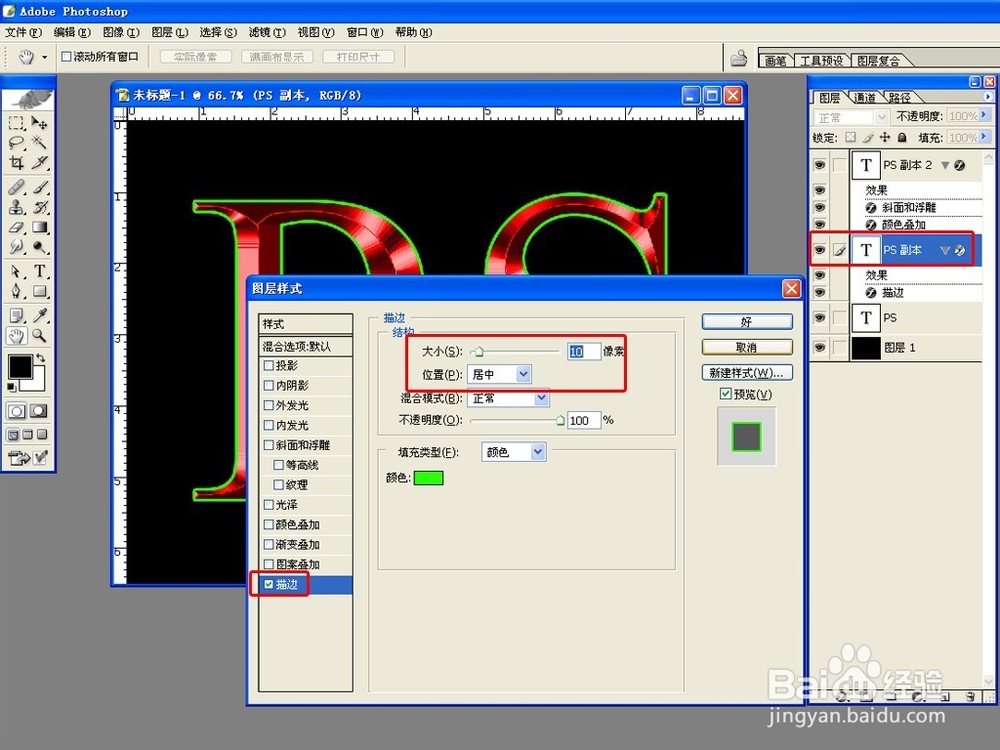
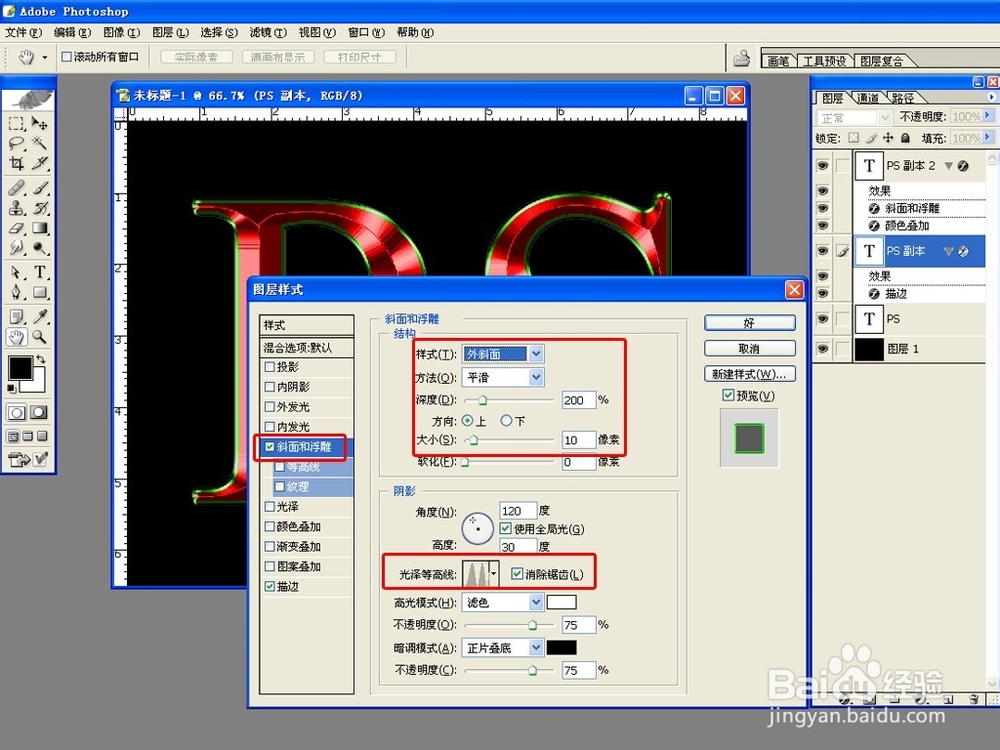
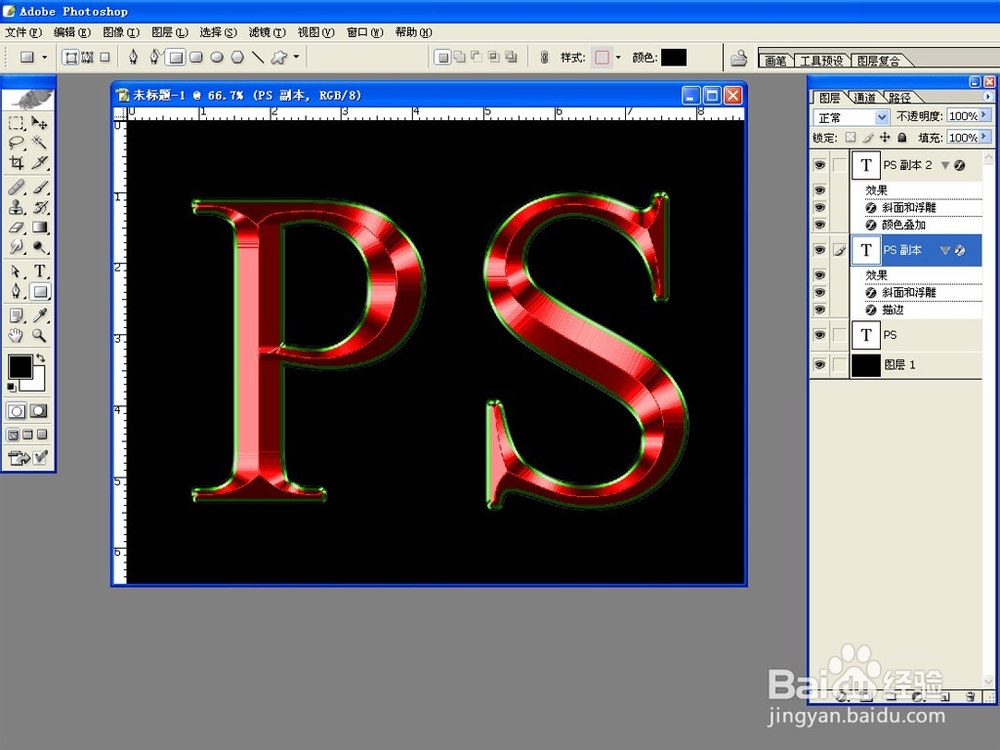
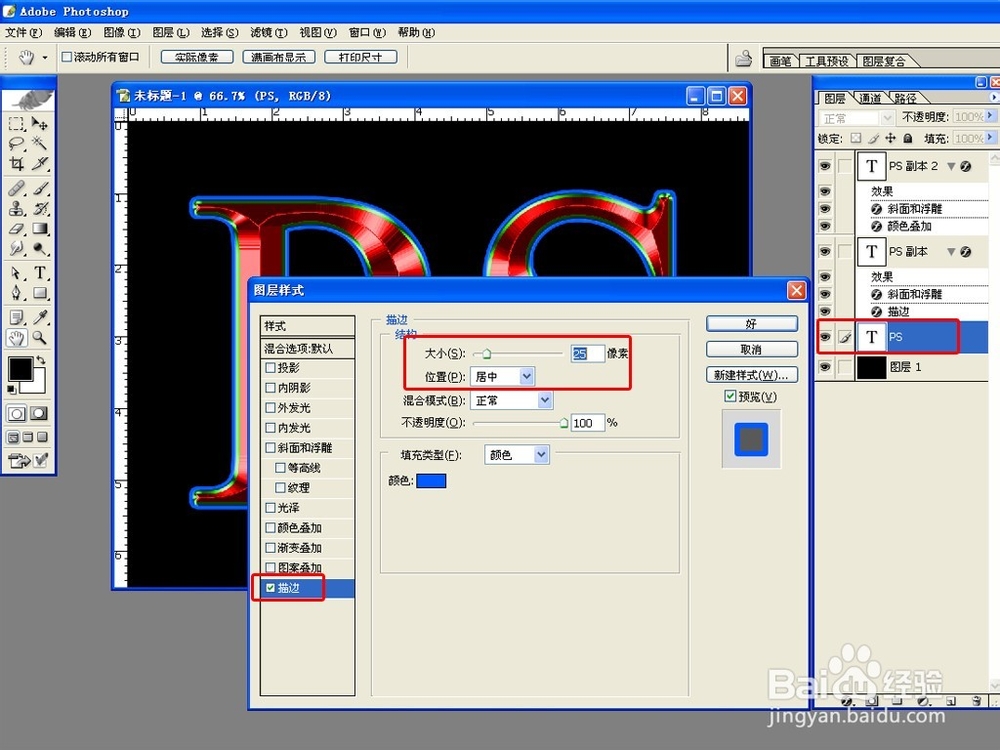
6、再来,点选最下层文字,并添加图层样式-描边(这里为了让大家看清楚后面的添加效果,这里设置为蓝色,以便观察效果),同样也要添加斜面与浮雕(参数可按自己实际需要),其实用这几种颜色为了让新手很容易明白展现的是怎样的效果,如下图:
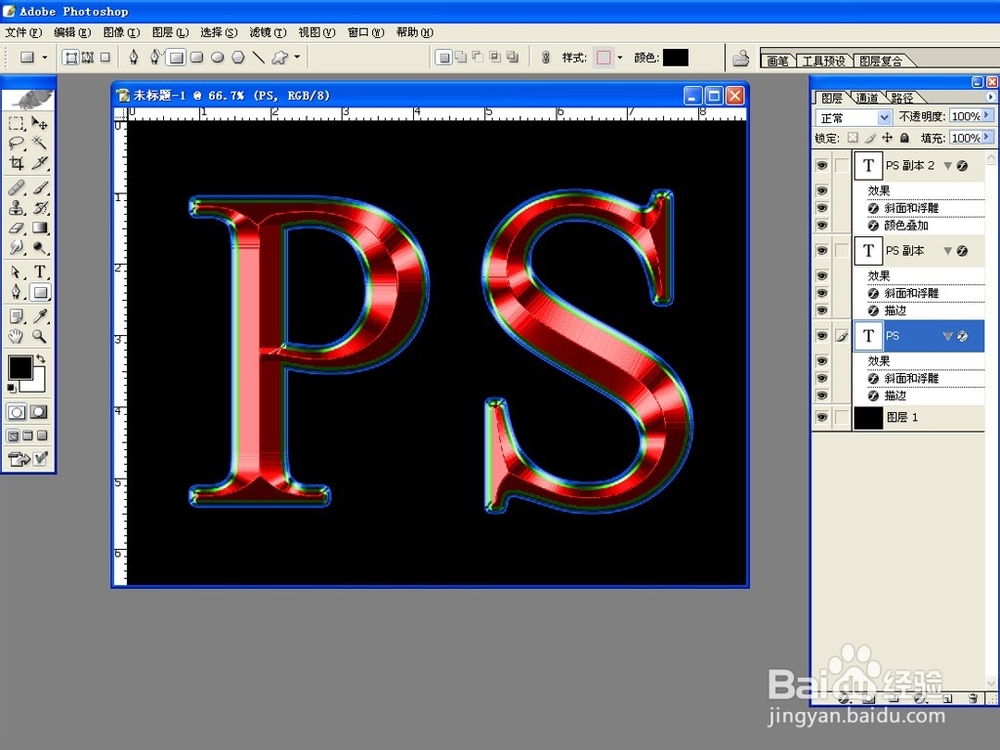
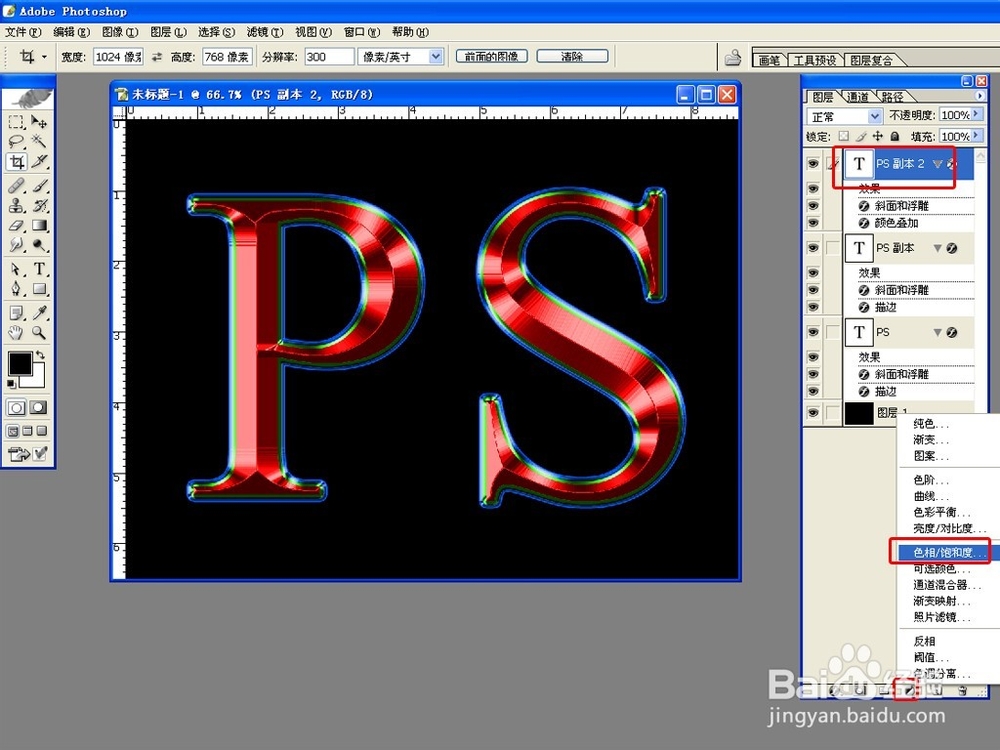
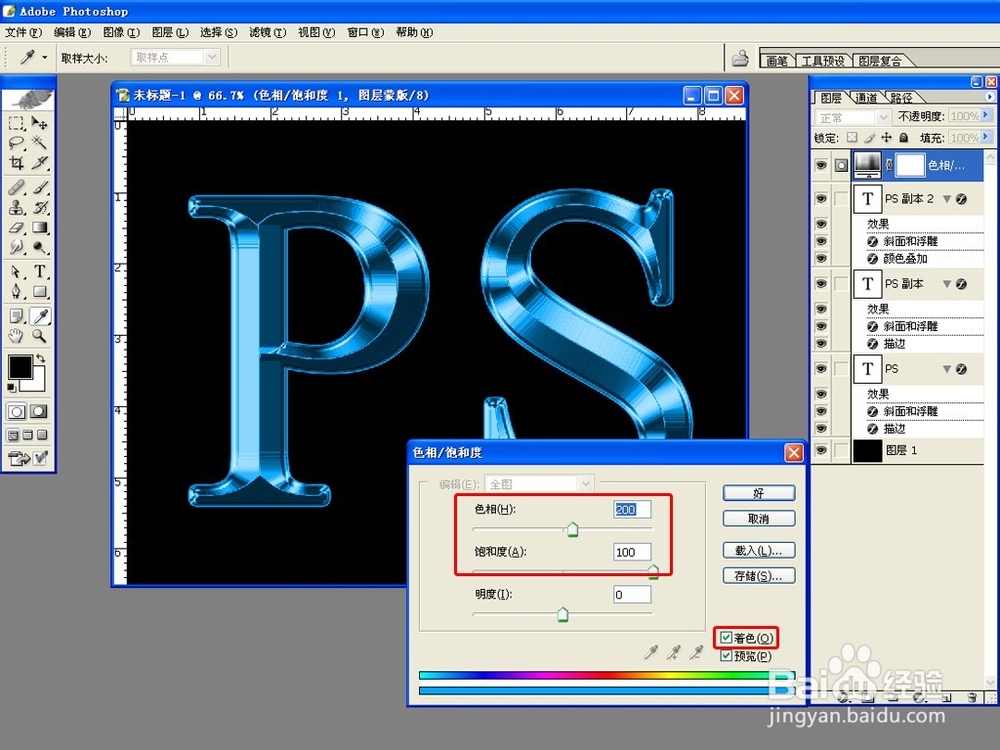
7、出来效果还是不错,这里我们可以换个颜色,点选最上层文字,然后添加一个色相/饱和度调整层,点选着色,颜色设置按自己实际需要,如下图:
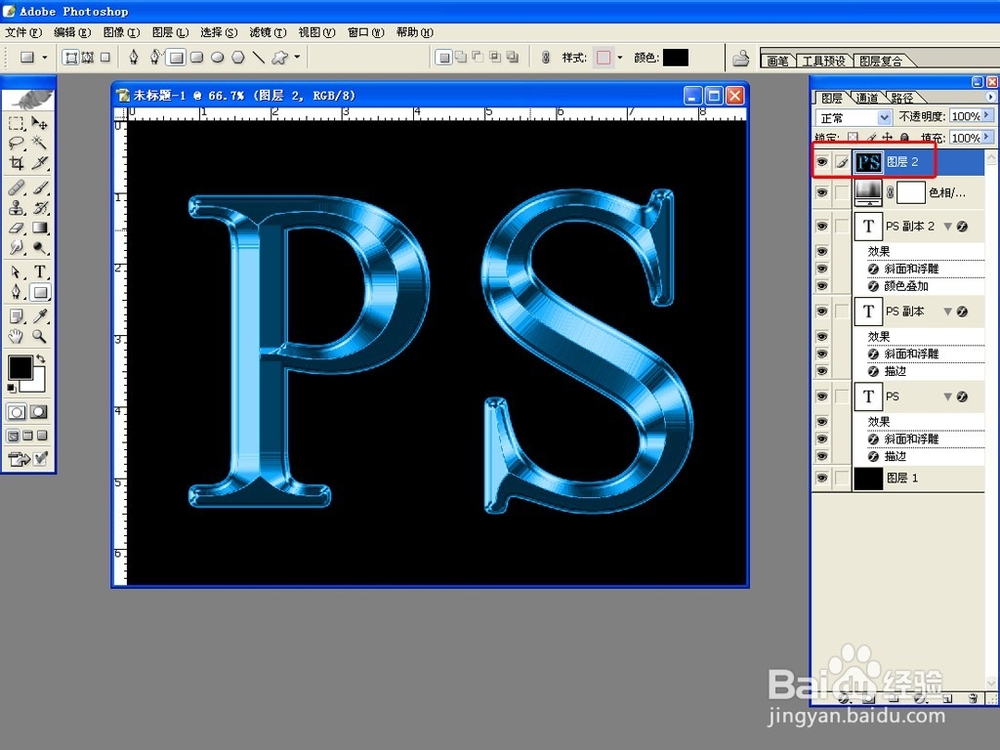
8、接着,新建一个空白图层,按CTRL+SHIFT+ATL+E盖印图层(如果觉得效果还不够好,可以回到各文字层继续修改),如下图:
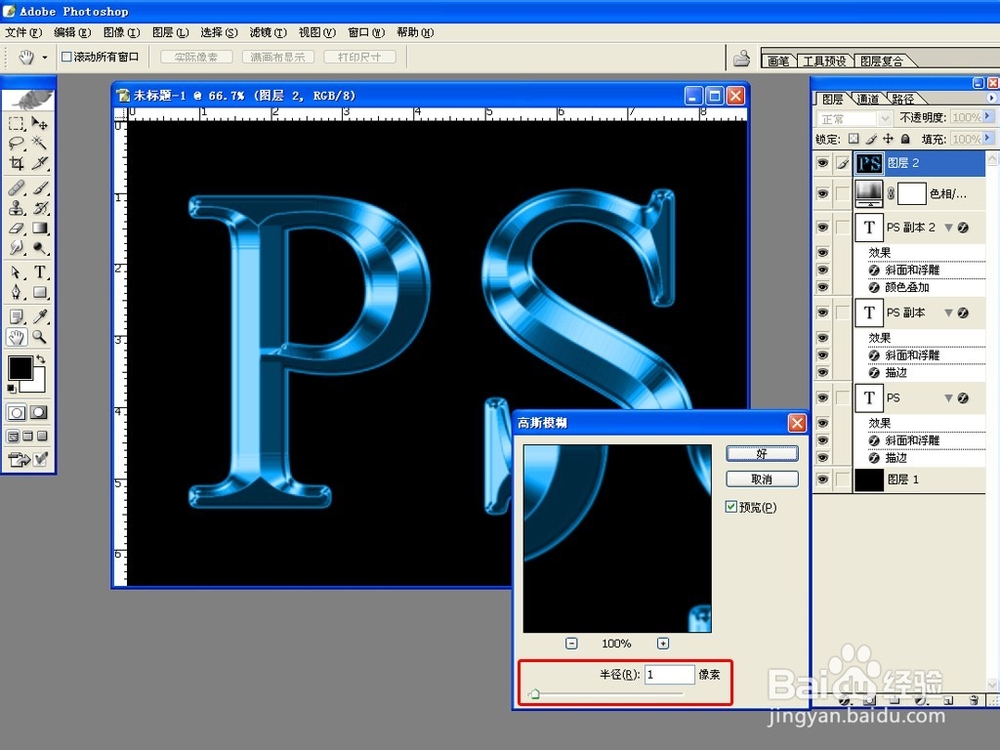
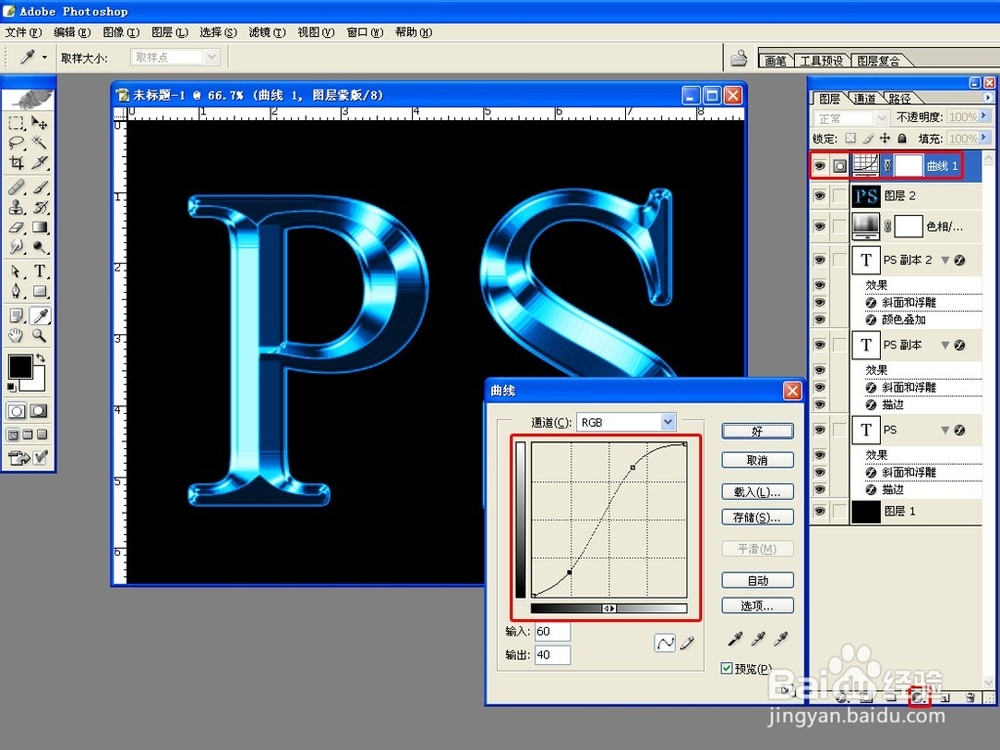
9、看到纹理上感觉有点粗糙,这里添加模糊-高斯模糊,让边角线条更加平滑,并添加一个曲线调整层,增强对比,如下图:
10、最后说明下,几层的结构组合会出现不同的效果,参数要多去尝试
最终效果图如上.
