1、PS打开要调整的图片,复制一层,转为智能对象。

2、执行Camera rawI滤镜,参数调整如图。


3、新建色阶调整层,将中间的三角滑块向左移一些,调整全图的亮度。

4、新建曲线调整层,如图:

5、新建可选颜色调整层,参数调整如图,主要是调整背景天空的通透度和调出天空的蓝色。


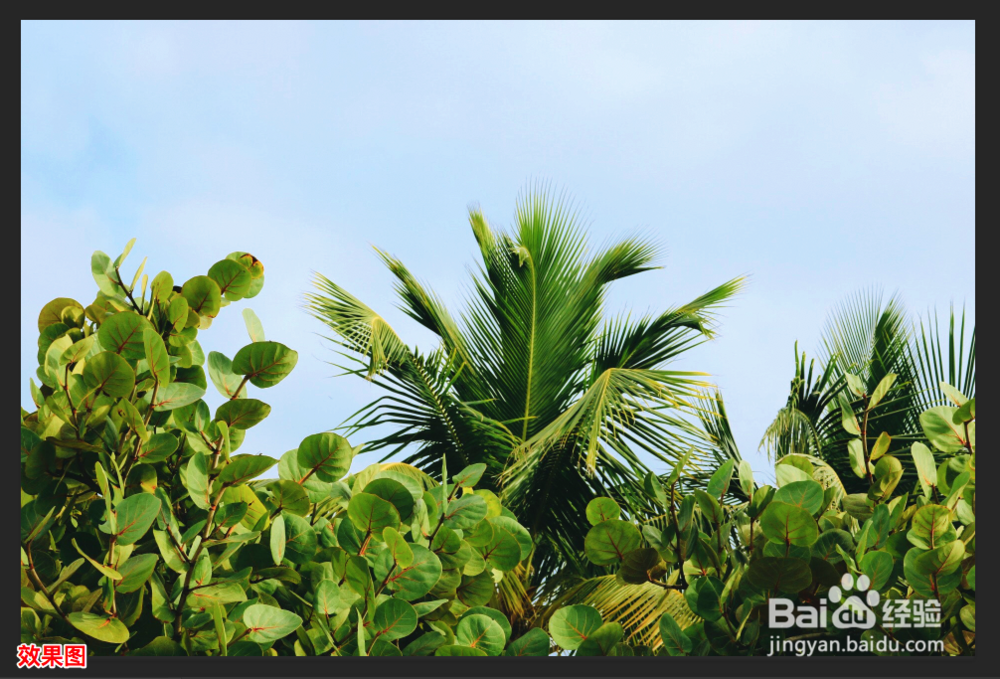
6、效果对比图:

时间:2026-04-23 05:37:43
1、PS打开要调整的图片,复制一层,转为智能对象。
2、执行Camera rawI滤镜,参数调整如图。
3、新建色阶调整层,将中间的三角滑块向左移一些,调整全图的亮度。
4、新建曲线调整层,如图:
5、新建可选颜色调整层,参数调整如图,主要是调整背景天空的通透度和调出天空的蓝色。
6、效果对比图:
