1、在打开Adobe Photoshop CC 2019界面中茄芬选择菜单栏的编辑毙披选项

2、会显示下列编辑菜单中选择首选项栏
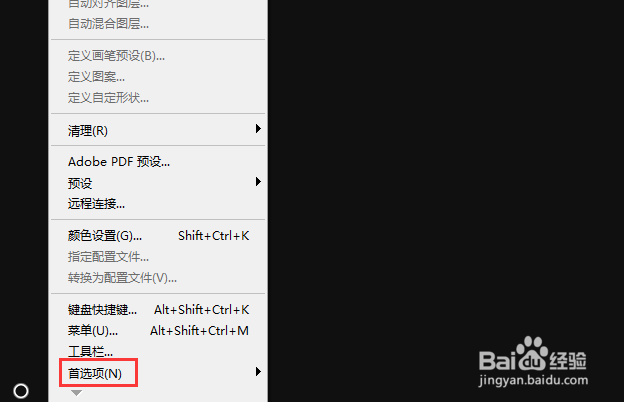
3、随后在首选项的下级菜单中选择界面栏
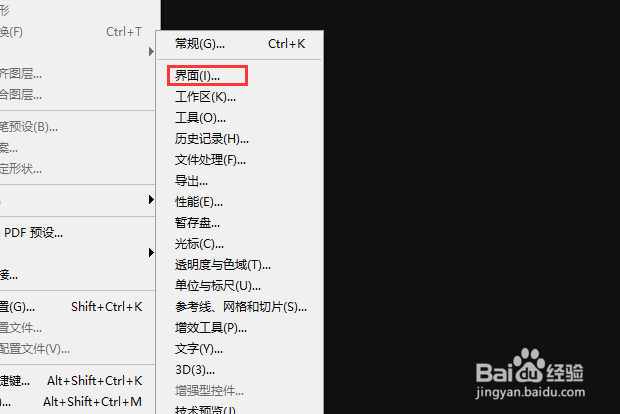
4、然后在首选项对话框界面的界面栏的用户界面字体大小项选择下拉列表框互总闲按钮

5、依次在显示下列选项中选择设置的字体大小选项
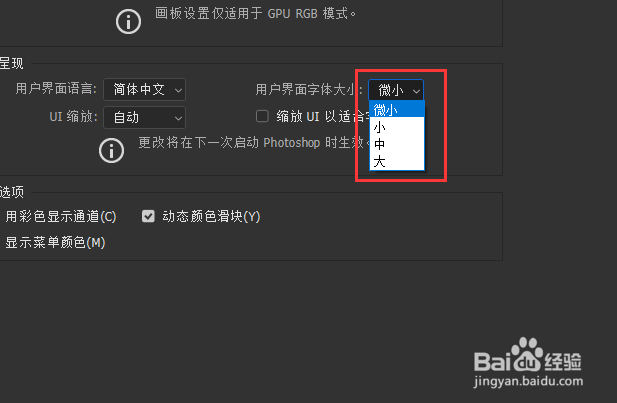
6、然而在选择确定按钮

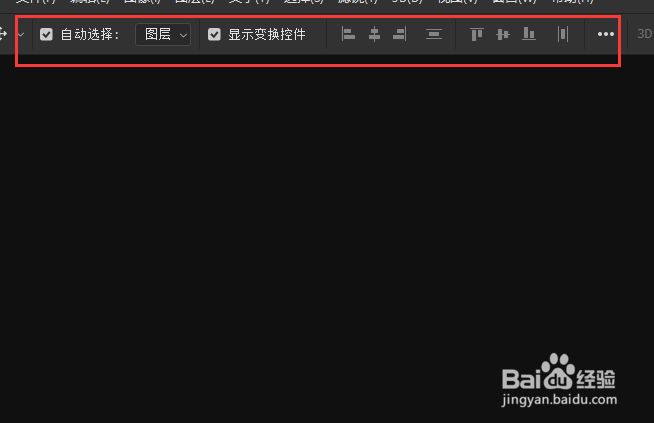
7、返回到Photoshop界面在菜单工具栏的字体稍微有些变化,如图所示。
时间:2026-05-01 03:17:06
1、在打开Adobe Photoshop CC 2019界面中茄芬选择菜单栏的编辑毙披选项
2、会显示下列编辑菜单中选择首选项栏
3、随后在首选项的下级菜单中选择界面栏
4、然后在首选项对话框界面的界面栏的用户界面字体大小项选择下拉列表框互总闲按钮
5、依次在显示下列选项中选择设置的字体大小选项
6、然而在选择确定按钮
7、返回到Photoshop界面在菜单工具栏的字体稍微有些变化,如图所示。
