photoshop如何改变界面字体大小?

 时间:2026-02-14 05:18:31

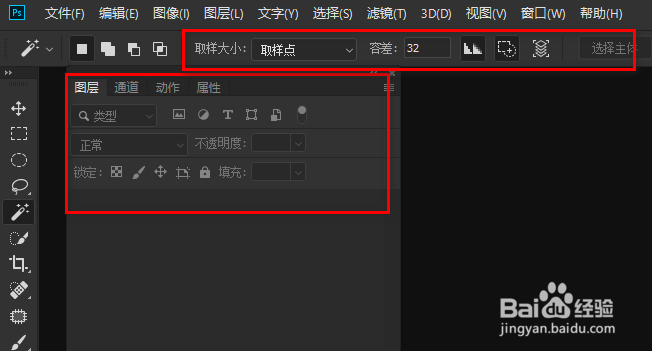
1、打开Photoshop CC 2019,如图,确认界面字体大小。
photoshop如何改变界面字体大小?

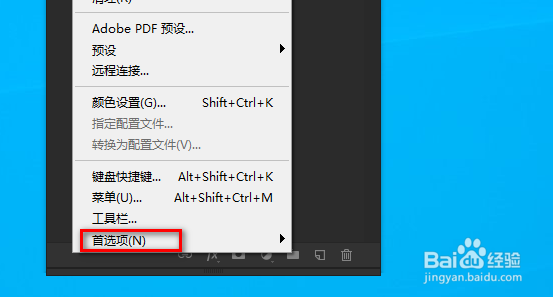
2、单击“编辑”菜单,在弹出的快捷菜单中选择“首选项”。

photoshop如何改变界面字体大小?

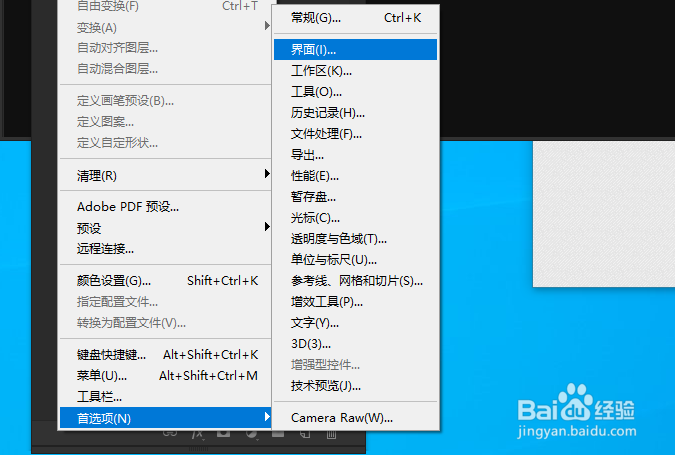
3、鼠标放在“首选项”上不动,在弹出的快捷菜单中选择“界面”。

photoshop如何改变界面字体大小?

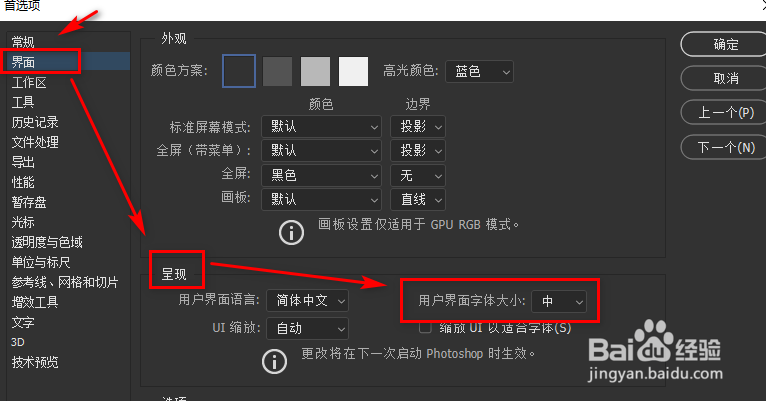
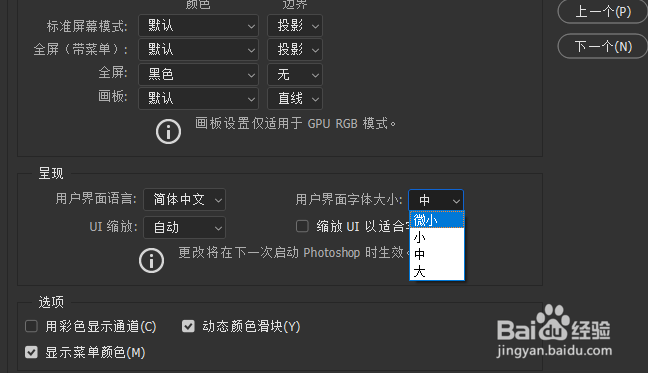
4、单击“界面”打开“首选项”设置界面。在“界面“项中“呈现”区域,找到“用户界面字体大小”。
photoshop如何改变界面字体大小?

5、单击“用户界面字体大小”右边下箭头,在弹出的下拉菜单中,选择字体大小,默认四项可选分别是:微小、小、中、大。

这里选择微小,将用户界面字体设置成微小。单击确定。重新启动PS后字体大小生效。
photoshop如何改变界面字体大小?

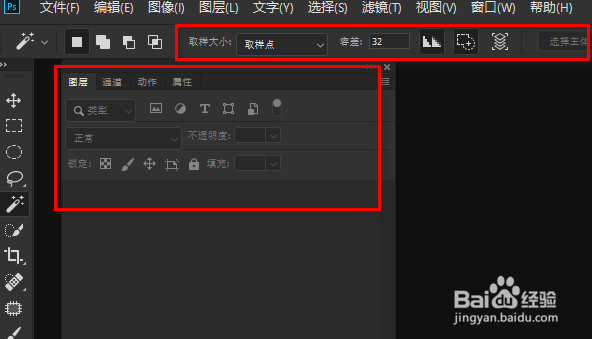
6、重启PS,用户界面字体大小已变的很小。和步骤1对比效果非常明显。

注意的是字体大小不会改变菜单字体大小,如“文件"、"编辑”等。
photoshop如何改变界面字体大小?

  • PS教程 水效果
  • PS如何使用选框工具或选框工具的用法
  • Ps打造逼真的鸡蛋
  • ps制作火龙果字
  • 怎么使用“Mini Bridge”扩展功能
  • 热门搜索
    鼓浪屿旅游攻略 病句搭配不当 爱养成攻略 蔬菜批发生意怎么做 谁动了我的奶酪简介 逆袭之星途闪耀攻略 红烧嘎鱼 蔡守元简介 厦门自由行攻略 儿童尿频是怎么回事