1、执行“工具”菜单中的“修订”命令,执行“突出显示修订”命令,出现如图
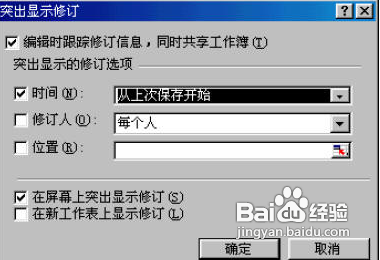
2、根据需要设置需要的选项,按下“确定”按钮,可以看到每一个被修改的单元格出现兰色的边框。之后,当指向这些单元格时,会出现一个信息框,如图

3、执行“工具”菜单中的“修订”命令,执行“接受或拒绝修订”命令,出现如图
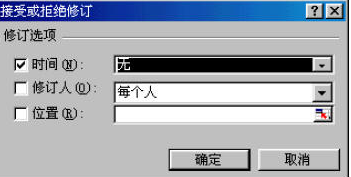
4、根据需要设置需要的选项,按下“确定”按钮,可以看到如图的对话框。在该对话框中可以看到文档的修订信息,如时间、内容和用户。此外还有五个按钮:接受、拒绝、全部接受、全部拒绝和关闭。

5、在该对话框下,我们可以根据需要按下相应的按钮。例如按下“接受”按钮,后系统自动移到下一个修改的单元格。选择“全部接受”将确认所有的修改。按下“拒绝”按钮,系统将工作表修复前的状态。按下“全部拒绝”按钮,系统将放弃对工作表进行的修改。
