如何对excel文档进行修订和修改标注

 时间:2024-10-14 05:26:55

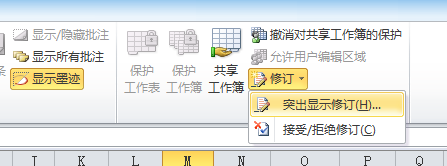
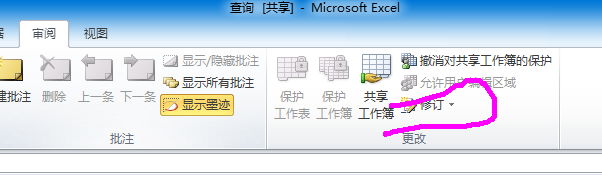
1、打开文档,在【审阅】功能区,点击并下拉【修订】按钮。
如何对excel文档进行修订和修改标注

2、选择【突出显示修订】选项。

如何对excel文档进行修订和修改标注

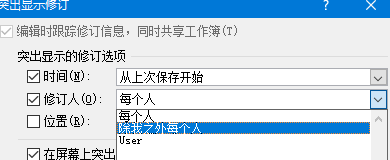
3、在弹出的窗口中,选择【修订人】为【每个人】确定。

如何对excel文档进行修订和修改标注

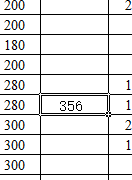
4、在文档中进行编辑后,可以看到所修订过的单元格左上角有深蓝色标记,显示此单元格存在【修订记录】。
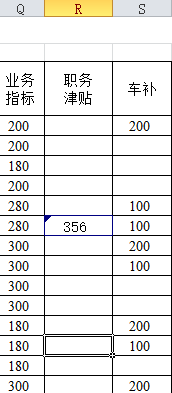
如何对excel文档进行修订和修改标注

5、鼠标悬浮单元格时,显示当前单元格的修订信息,其中包括时间、用户、修订内容。
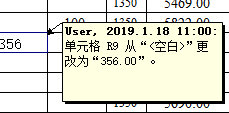
如何对excel文档进行修订和修改标注

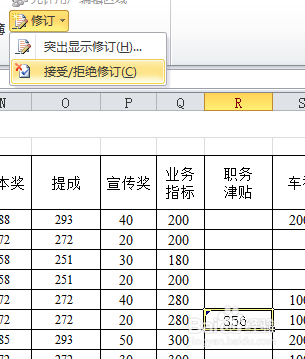
6、单击【接受/拒绝修订】对修订内容进行确认操作。

如何对excel文档进行修订和修改标注

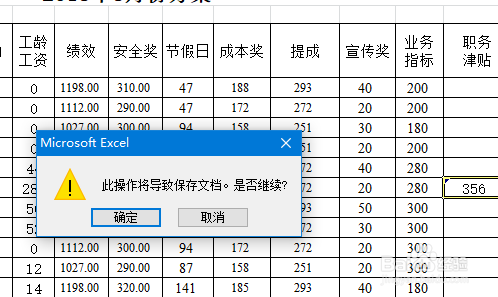
7、弹出对话窗口,提醒用户【接受/拒绝修订】为存盘操作。

如何对excel文档进行修订和修改标注

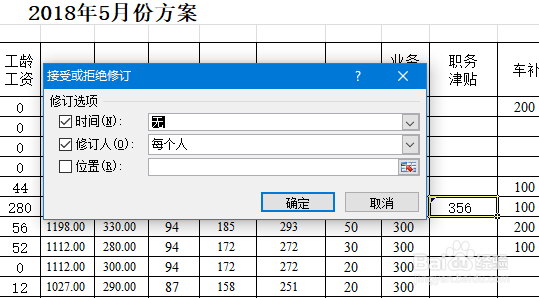
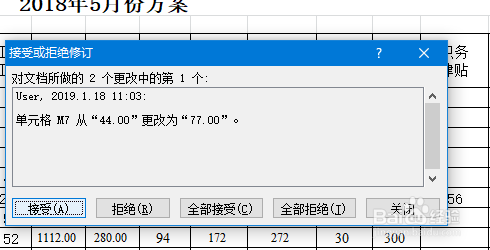
8、弹出【接受/拒绝】操作窗口。

如何对excel文档进行修订和修改标注如何对excel文档进行修订和修改标注

9、确定修订后,文档存盘操作,单元格修订内容记录去除。

如何对excel文档进行修订和修改标注
  • Excel审阅工具栏里的更改不见了如何解决
  • Excel如何进行修订操作
  • Excel里面怎样突出修订
  • excel表格里设置修订内容显示选项
  • EXCEL2020中怎么突出显示修订选项
  • 热门搜索
    怎么办理护照 血压偏低怎么办 华凌空调怎么样 无线路由器怎么连接 便秘怎么治 动态图片怎么制作 电脑桌面壁纸怎么换 专升本怎么报名 开瓶器怎么用 女性尿路感染怎么办