怎样用photoshop制作光盘效果?

 时间:2026-04-28 17:48:25

1、新建白色背景文件,ctrl+I反相,用“椭圆形选框工具”画一个正圆,填充白色;

怎样用photoshop制作光盘效果?

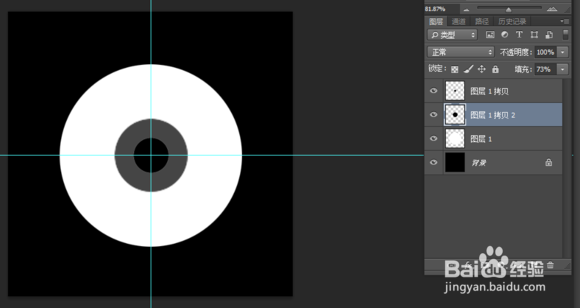
2、复制图层,Ctrl+i反相,ctrl+t调整大小,调整透明度,再次复制图层,调整大小,画出光盘形状;
怎样用photoshop制作光盘效果?

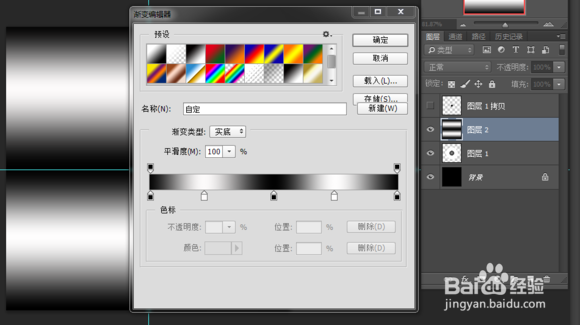
3、创建新图层,打开“渐变工具”设置渐变色,拉渐变;

怎样用photoshop制作光盘效果?

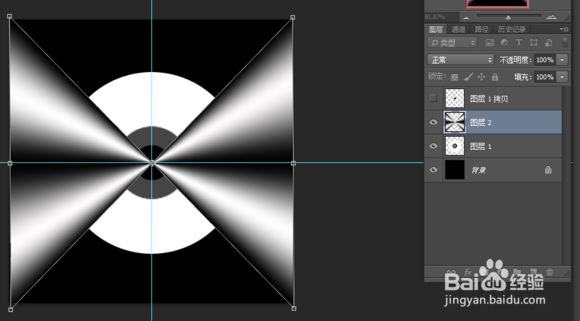
4、ctrl+t自由变换;

怎样用photoshop制作光盘效果?

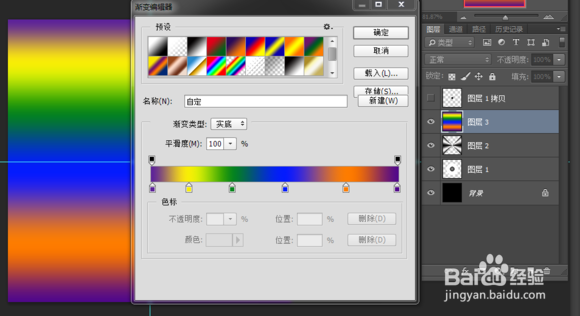
5、创建新图层,设置渐变色,拉渐变;

怎样用photoshop制作光盘效果?

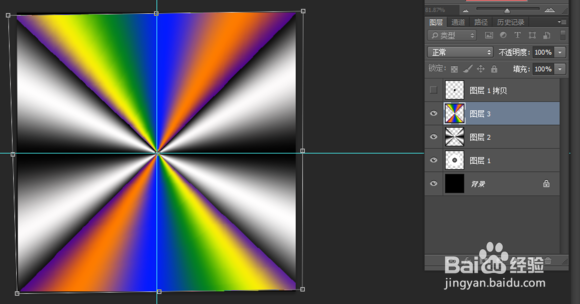
6、ctrl+t自由变换;

怎样用photoshop制作光盘效果?

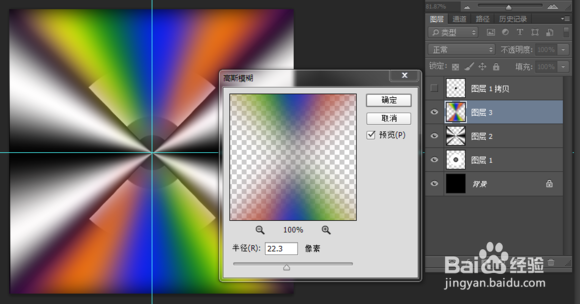
7、“滤镜--模糊--高斯模糊”;

怎样用photoshop制作光盘效果?

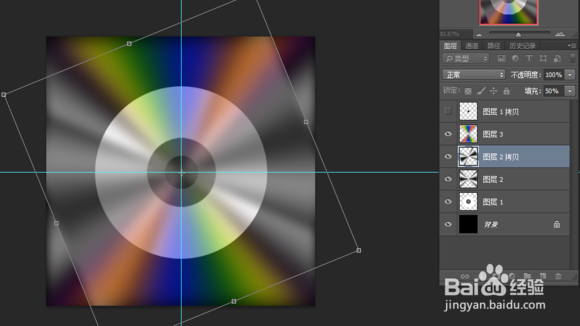
8、调整透明度,复制图层,ctrl+t旋转,增强反光效果;

怎样用photoshop制作光盘效果?

9、ctrl+点击图层1图标载入选区,反选、清除上面渐变图层不需要部分;

怎样用photoshop制作光盘效果?

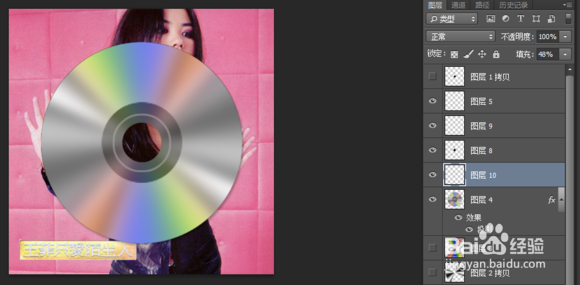
10、打开一张背景图片,调整图层顺序,制作添加其他元素,增强效果,完成。

怎样用photoshop制作光盘效果?

  • 分享PS中用扩展收缩羽化选区命令修改选区
  • photoshop怎么制作花冠文字效果?
  • 怎么调整段落缩进
  • PS软件怎么绘制一个灯泡的形状?
  • Photoshop如何将图像制作成绘画效果
  • 热门搜索
    英雄联盟怎么投降 小学生安全用电常识 浴盐怎么用 医保怎么网上缴费 泰康保险怎么样 敏捷的近义词 好发型 精美的近义词 蜘蛛疮怎么治 新鲜百合怎么保存