Photoshop如何将图像制作成绘画效果

 时间:2026-02-14 07:09:29

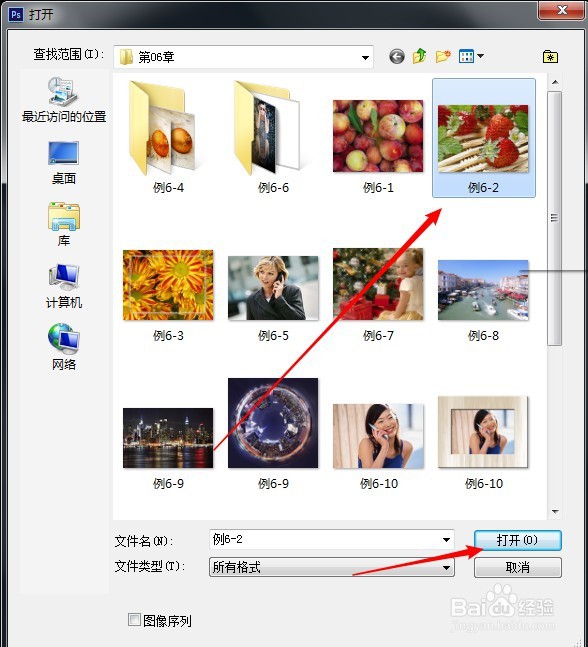
1、在Photoshop中,选择文件-打开命令,打开素材图像文件。
Photoshop如何将图像制作成绘画效果

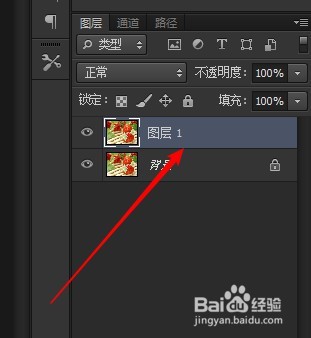
2、在图层面板按下快捷键ctrl+j复制一个背景图层。

Photoshop如何将图像制作成绘画效果

3、在Photoshop上方菜单栏中选择-滤镜-滤镜库命令,打开滤镜库对话框。

Photoshop如何将图像制作成绘画效果

4、在对话框中,选择艺术效果滤镜组中的水彩滤镜。设置如图相关参数。

Photoshop如何将图像制作成绘画效果

5、在对话框中底部单击新建效果图层按钮,再次使用艺术效果滤镜组中的水彩滤镜,并设置相关参数。

Photoshop如何将图像制作成绘画效果

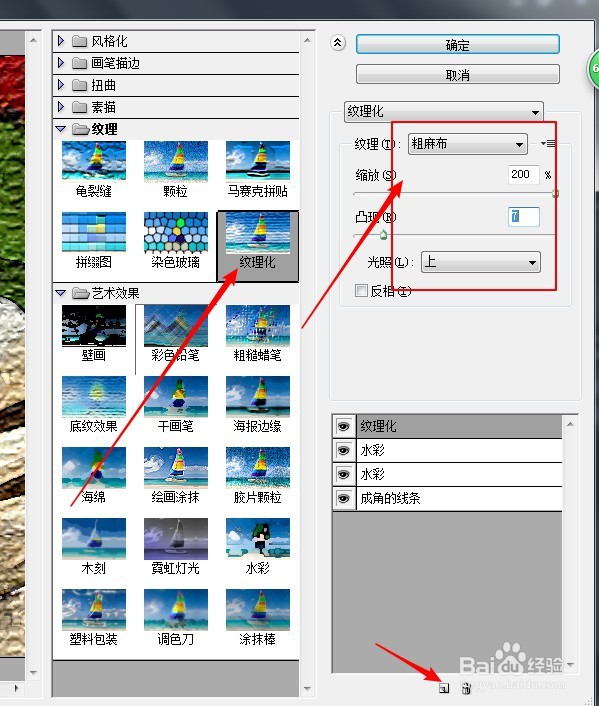
6、在对话框底部单击新建效果图层按钮,再单击纹理滤镜组中的纹理化滤镜图标,打开选项设置,在纹理下拉列表中选择粗麻布,设置参数,最后应用滤镜效果。
Photoshop如何将图像制作成绘画效果

Photoshop如何将图像制作成绘画效果

  • photoshop中用混合颜色带功能抠烟雾图的技巧
  • ps合成广告教程
  • photoshop怎么制作花冠文字效果?
  • 如何用PS软件画出一只卡通兔子?
  • ps如何快速画出同心圆
  • 热门搜索
    房产营业税怎么算 如何降低血糖 假如生活欺骗了你 武汉生活网 ps如何调整图片大小 血红蛋白高是什么原因 如何评价李鸿章 天美时手表怎么样 香港生活片 打印机ip地址怎么改