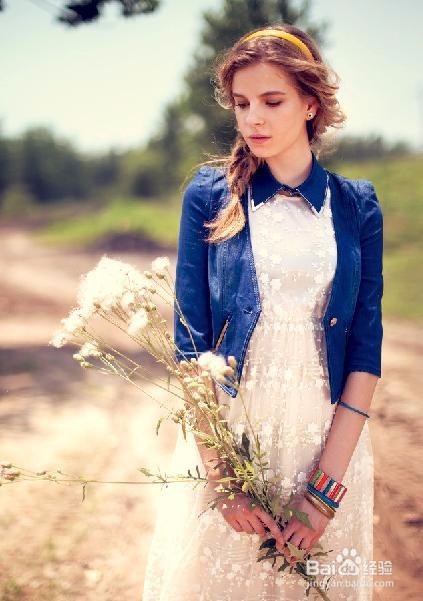
photoshop 给少女加上柔美的滤镜

 时间:2024-11-19 02:17:12

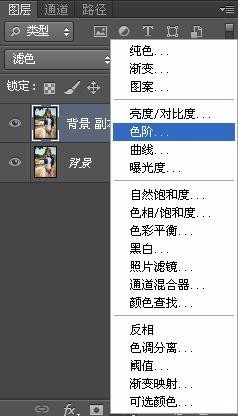
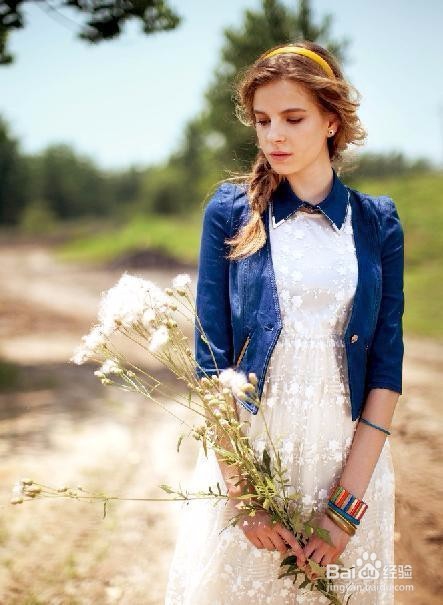
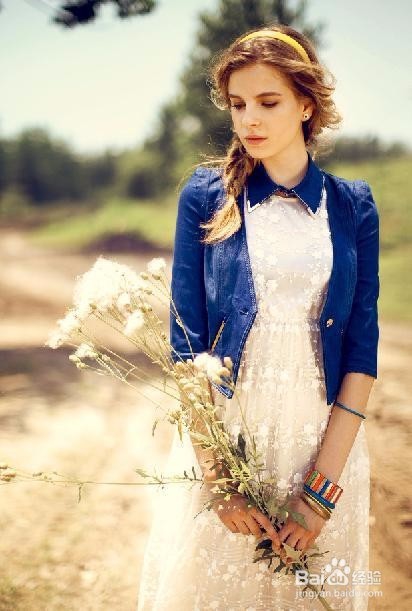
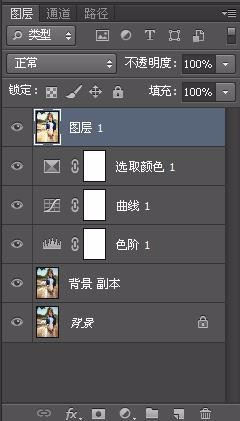
1、打开素材原图,复制一次。图层样式设置为滤色,不透明度为50%

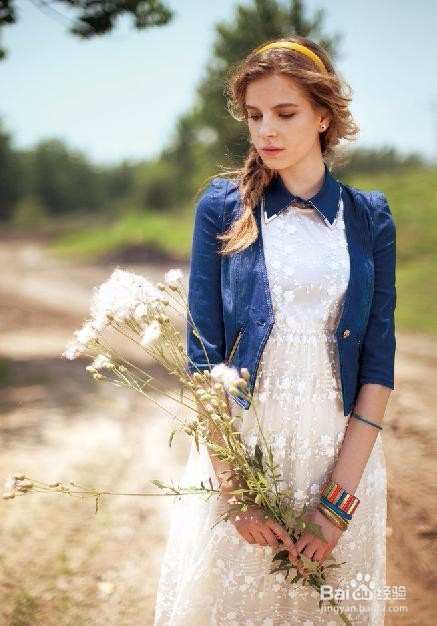
photoshop 给少女加上柔美的滤镜photoshop 给少女加上柔美的滤镜

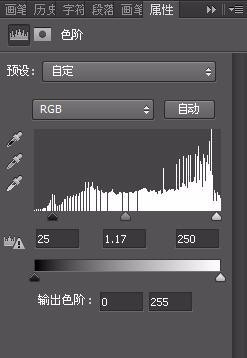
2、创建色阶图层,对其进行调整。

photoshop 给少女加上柔美的滤镜photoshop 给少女加上柔美的滤镜photoshop 给少女加上柔美的滤镜

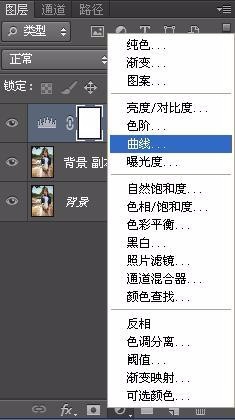
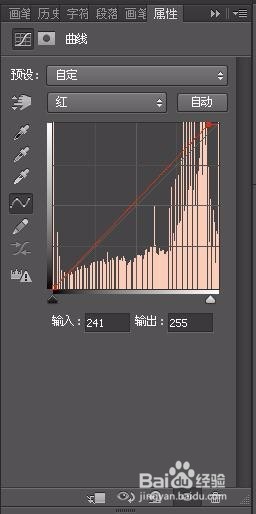
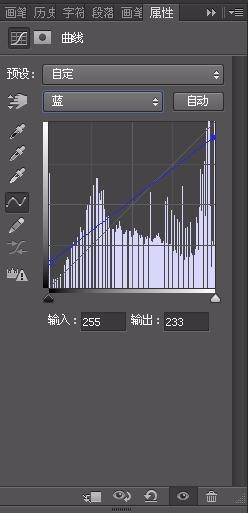
3、创建曲线图层,对红、蓝进行调整。

photoshop 给少女加上柔美的滤镜photoshop 给少女加上柔美的滤镜photoshop 给少女加上柔美的滤镜photoshop 给少女加上柔美的滤镜

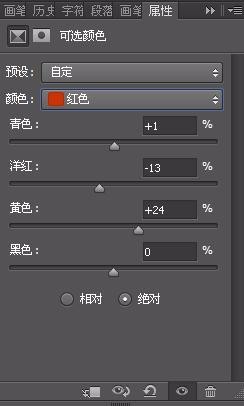
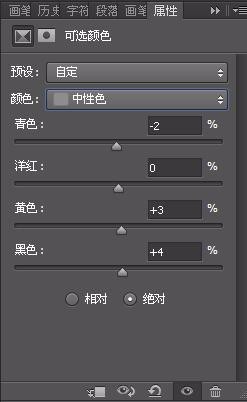
4、创建可选颜色图层,对红、黄和灰色进行调整。

photoshop 给少女加上柔美的滤镜photoshop 给少女加上柔美的滤镜photoshop 给少女加上柔美的滤镜photoshop 给少女加上柔美的滤镜photoshop 给少女加上柔美的滤镜

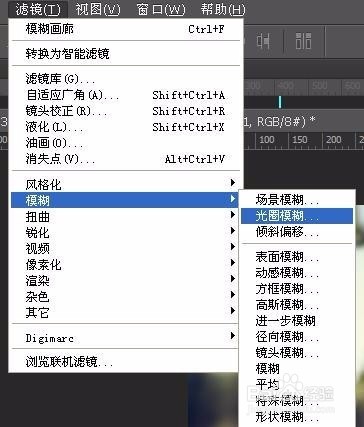
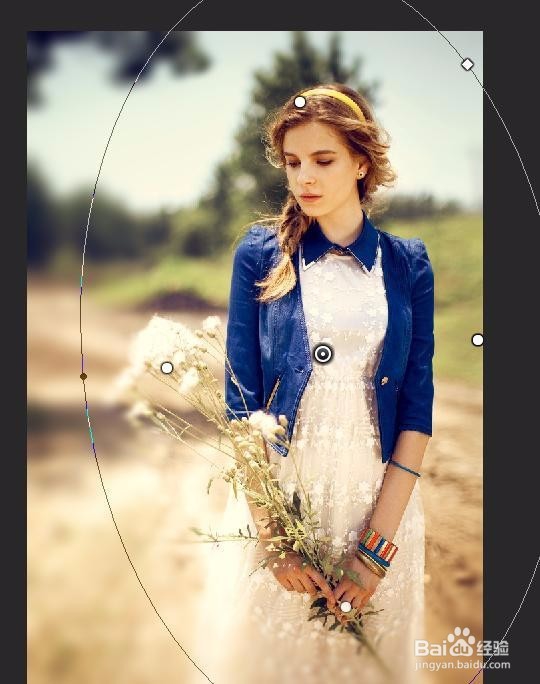
5、盖印图层,执行滤镜>模糊>光圈模糊

photoshop 给少女加上柔美的滤镜photoshop 给少女加上柔美的滤镜photoshop 给少女加上柔美的滤镜photoshop 给少女加上柔美的滤镜

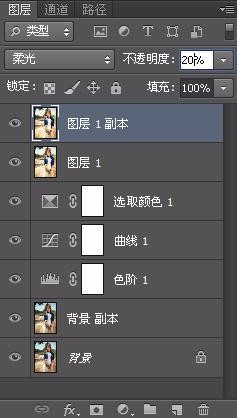
6、复制图层,设置图层样式为柔光,不透明度为20%

photoshop 给少女加上柔美的滤镜

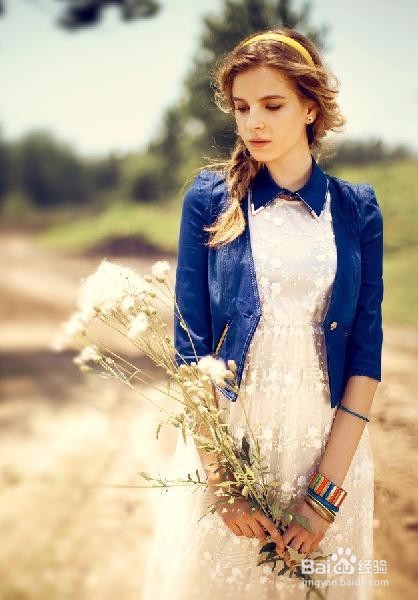
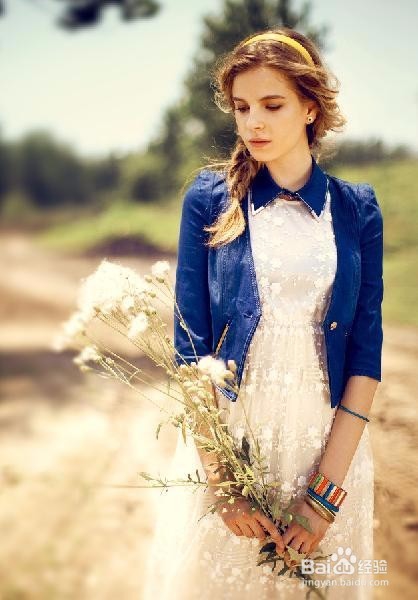
7、最后保存导出

photoshop 给少女加上柔美的滤镜
  • AI软件如何设计矩形艺术字
  • AI凸出和倾角效果如何使用
  • Ai如何使用预设的色板库着色
  • AI软件怎么使用风格化的投影效果?
  • Photoshop如何制作半调网格效果?
  • 热门搜索
    发烧38度怎么办 倩碧三部曲怎么用 小狗吐了怎么办 傅雷简介 怎么找回qq好友 性视频的视频大全 店铺取名大全 老人图片大全 卡罗莱手表怎么样 帝豪gs怎么样