1、打开Photoshop,然后打开要进行设置的图片。

2、然后将人物主体抠取除出来。
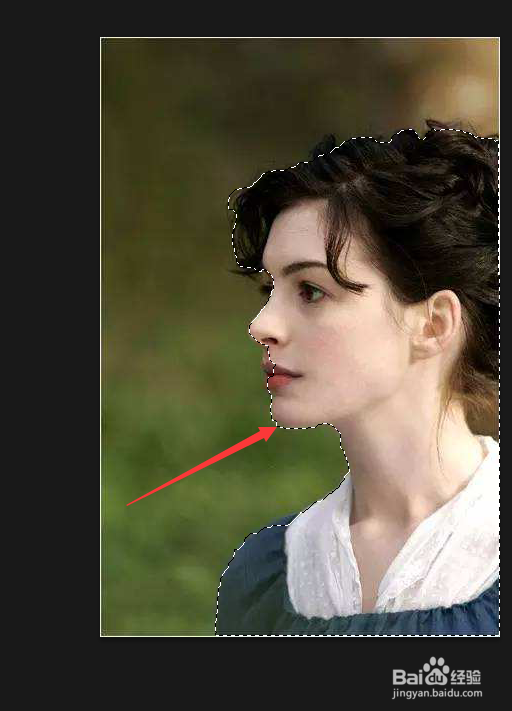
3、快捷键CTRL+shift+U将选中部分去色。

4、新建一个空白图层并填充为【白色】。

5、打开【滤镜库】-【半调图案】并设置相应参数。

6、点击上方的【滤镜】-【扭曲】-【波浪】。

7、将混合模式设置为【叠加】。

8、如图所示,这就是最终效果。

时间:2026-04-24 10:02:17
1、打开Photoshop,然后打开要进行设置的图片。
2、然后将人物主体抠取除出来。
3、快捷键CTRL+shift+U将选中部分去色。
4、新建一个空白图层并填充为【白色】。
5、打开【滤镜库】-【半调图案】并设置相应参数。
6、点击上方的【滤镜】-【扭曲】-【波浪】。
7、将混合模式设置为【叠加】。
8、如图所示,这就是最终效果。
