Photoshop如何显示标尺、添加参考线和显示网格

 时间:2026-04-22 00:17:27

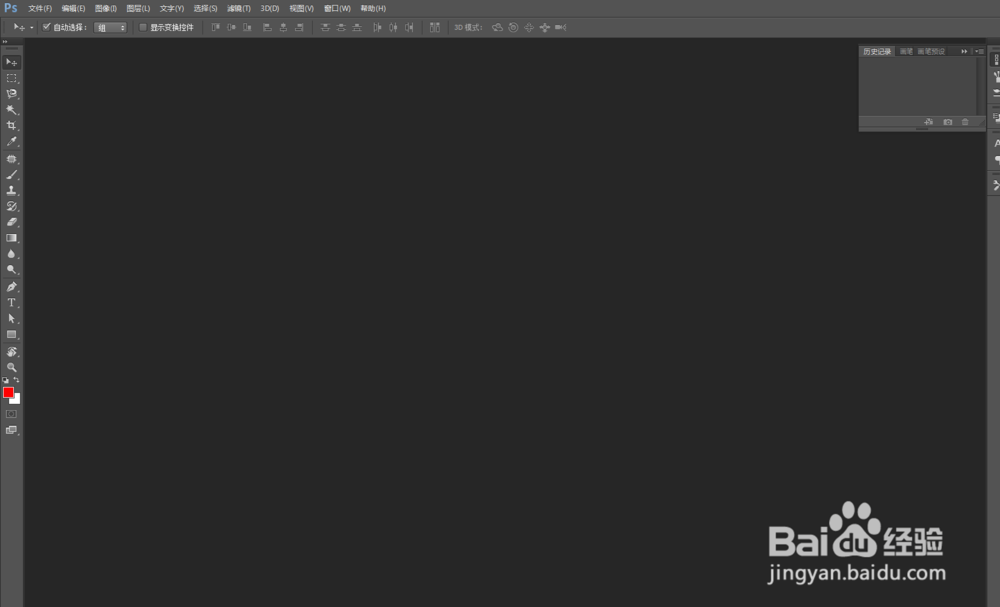
1、打开PS软件,如图所示:

Photoshop如何显示标尺、添加参考线和显示网格

2、新建800 x 600像素的画布,如图所示:

Photoshop如何显示标尺、添加参考线和显示网格

3、显示标尺的方法:按快捷键Ctrl + R 即可在工作区打开标尺,如图所示:

Photoshop如何显示标尺、添加参考线和显示网格

4、再按快捷键Ctrl + R 则隐藏标尺,如图所示:

Photoshop如何显示标尺、添加参考线和显示网格

5、添加参考线的方法:先按快捷键Ctrl + R 显示标尺,将鼠标移动到标尺栏中,按住鼠标左键并拖动,即可拖出一条参考线,如图所示:

Photoshop如何显示标尺、添加参考线和显示网格

6、显示网格的方法:按快捷键 Ctrl + ’即可显示网格,如图所示:

Photoshop如何显示标尺、添加参考线和显示网格

7、按快捷键 Ctrl + ’即可隐藏网格,如图所示:

Photoshop如何显示标尺、添加参考线和显示网格

8、至此,本教程结束!

  • 用PS快速给线稿填充颜色的方法
  • ps图片怎么做纹理效果
  • ps通道隐藏了怎么恢复
  • Photoshop如何调整照片滤镜?
  • ps怎么把一个图案做成画笔
  • 热门搜索
    对偶是什么意思 如何提炼黄金 10月18日是什么星座 木槿生活 supreme是什么意思 怎么样写辞职报告 向往的生活第二季嘉宾 如何计算标准体重 如何计算百分比 子欲养而亲不待是什么意思