ps怎么把一个图案做成画笔

 时间:2026-04-30 19:09:45

1、第一步:在菜单栏“文件”中,选择“打开”。

ps怎么把一个图案做成画笔

2、第二步:在“打开”对话框中,选择一张需要做成画笔的图片,单击“打开”按钮。

ps怎么把一个图案做成画笔

3、第三步:将背景图层后面的小锁标志,按住鼠标左键向下方垃圾桶拖动,解锁背景图层。

ps怎么把一个图案做成画笔

4、第四步:用左侧工具栏中的“魔棒工具”,选中图片中的背景区域。

ps怎么把一个图案做成画笔

5、第五步:按下delete键,将背景选区删除掉,并按下Ctrl+D键,取消选区。

ps怎么把一个图案做成画笔

6、第六步:在菜单栏“编辑”中,选择“定义画笔预设”。

ps怎么把一个图案做成画笔

7、第七步:在弹出的“画笔名称”对话框中,单击“确定”按钮。

ps怎么把一个图案做成画笔

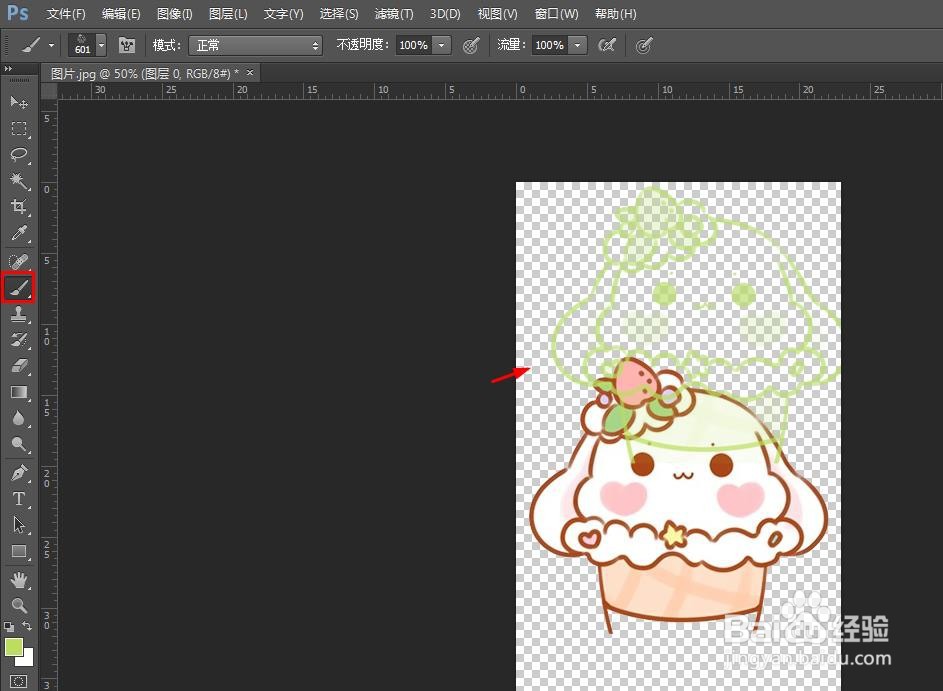
8、第八步:在左侧工具栏中,选择“画笔工具”,就可以看到我们自定义的画笔图案了。
ps怎么把一个图案做成画笔

  • ps如何把图片变成笔刷效果
  • ps怎么锁定图层
  • ps怎么删除参考线
  • ps怎么加阴影
  • ps辅助线怎么调出来
  • 热门搜索
    羁绊是什么意思 六月初六是什么节日 南京理工大学泰州科技学院怎么样 摇钱树苗怎么种 炒猪肝怎么做好吃 黄海汽车怎么样 怎么制作qq空间 生活因挫折而精彩 杨幂生活照 老罗英语培训怎么样