ps复杂真实的影子效果是怎样制作的

 时间:2024-11-29 20:35:53

1、首先我们直接用ps打开要编辑的素材,直接点击工具条中的【选择】-【主体】

ps复杂真实的影子效果是怎样制作的

2、主体部分被框选出来,之后点击两次ctrl+j,将主体部分复制出两层。

ps复杂真实的影子效果是怎样制作的

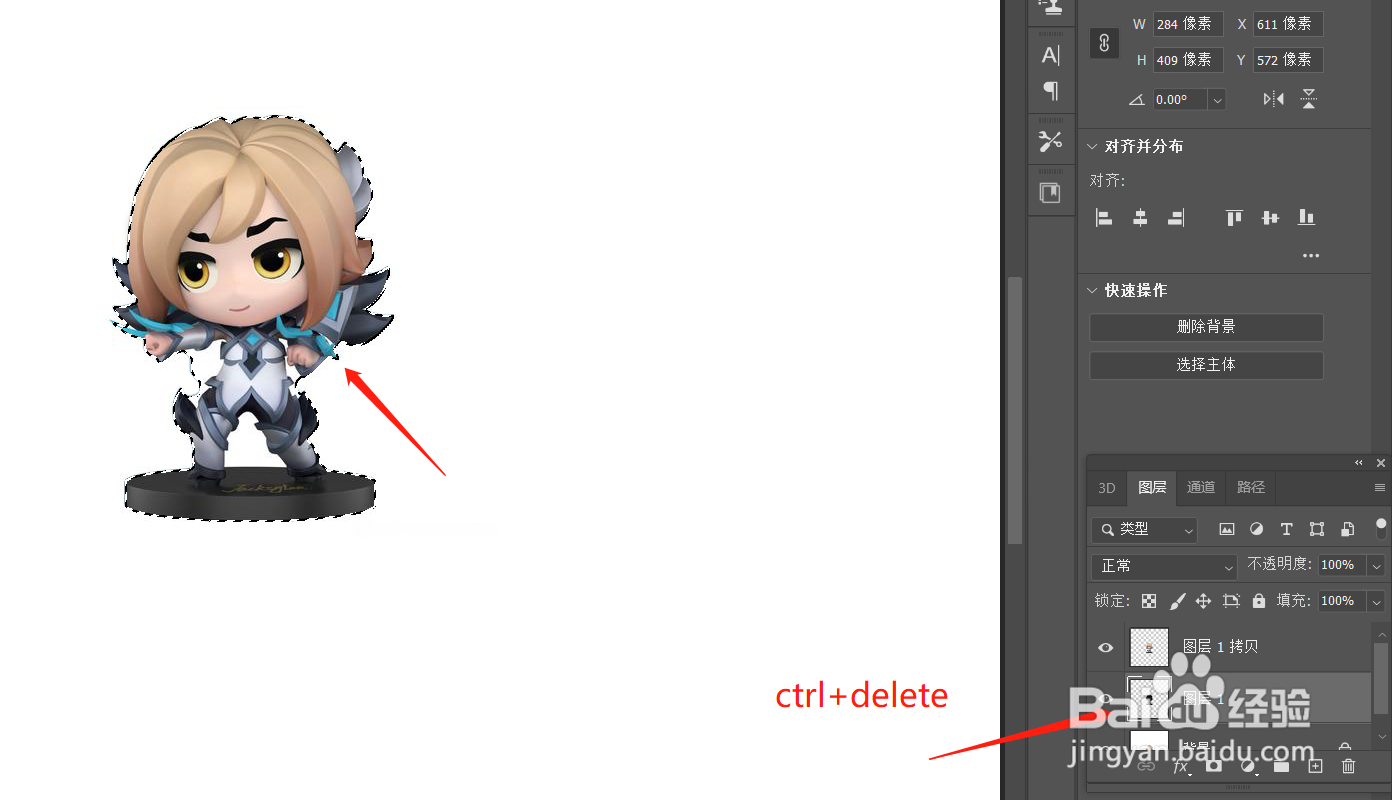
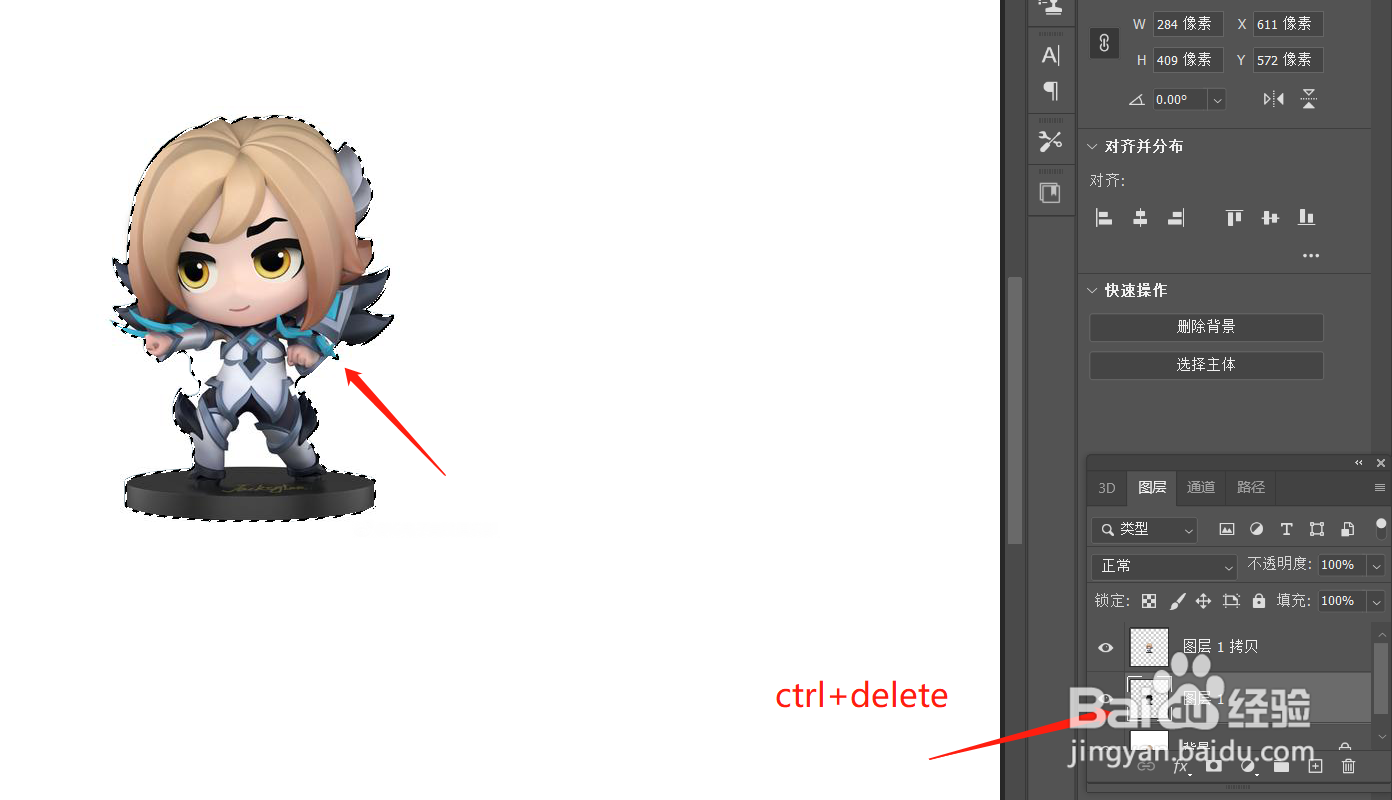
3、选中中间这个图层,按住ctrl键的同时,点击缩略图,之后点击键盘上的ctrl+delete为其填充黑色。
ps复杂真实的影子效果是怎样制作的

4、之后点击上方工具条中的【编辑】-【透视变形】

ps复杂真实的影子效果是怎样制作的

5、这里就是比较关键的部分了。整个物体需要分几段就圈出几个部分。我这里将底座和人物分开,所以是两部分即可。

ps复杂真实的影子效果是怎样制作的

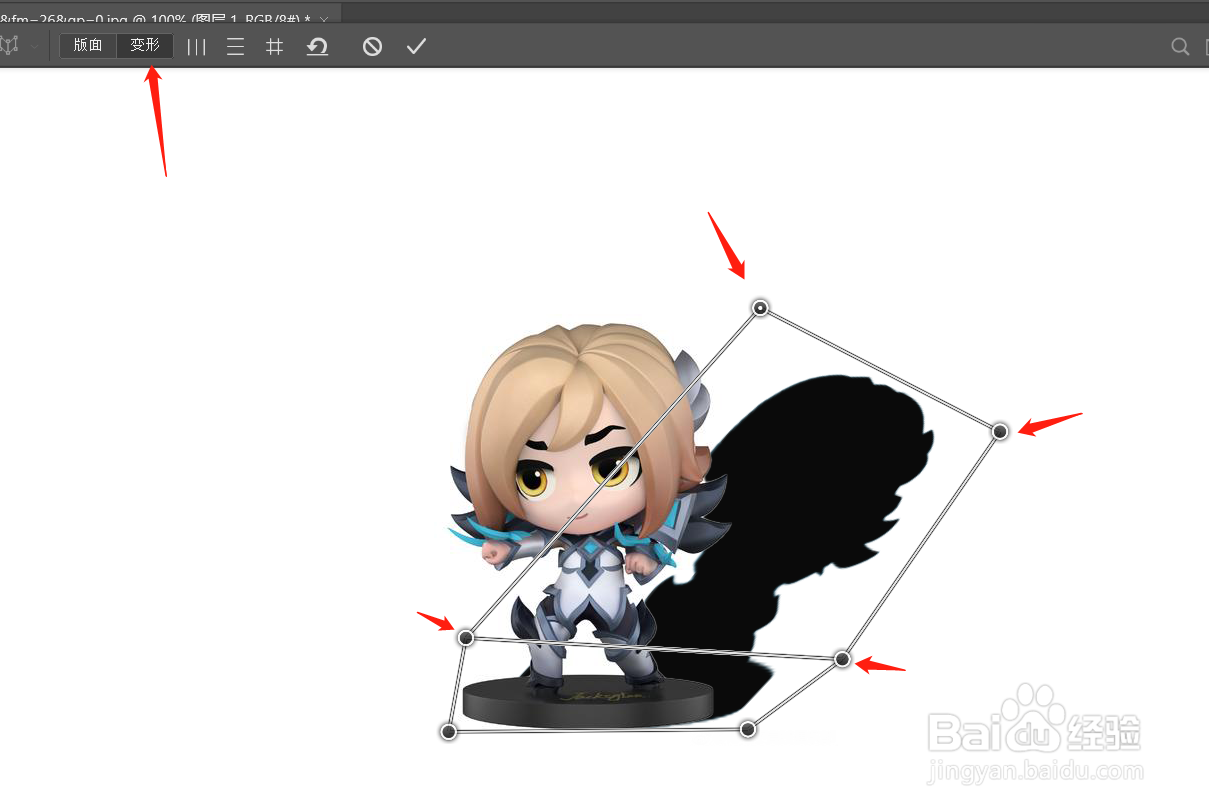
6、之后点击上方辅助工具条中的【变形】,跳动拐角的锚点,即可拖动变形。调整到自己想要的影子的形状即可。

ps复杂真实的影子效果是怎样制作的

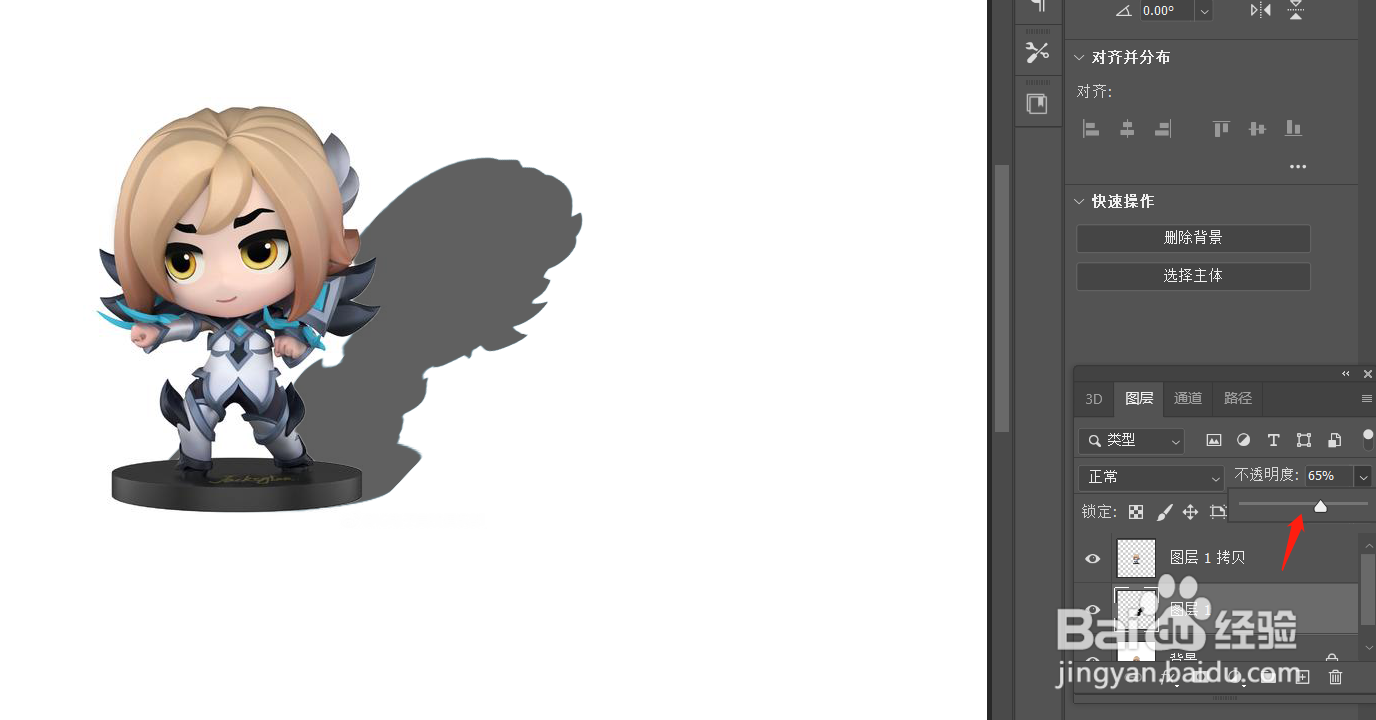
7、之后降低些不透明度,添加上蒙版,再刷个渐变,真实的影子效果就出来了。

ps复杂真实的影子效果是怎样制作的ps复杂真实的影子效果是怎样制作的
  • Windows10系统电脑画图3D绘制倾斜的箭形图标
  • 家常腊味鱼的做法
  • 广东省江门市新会区——华侨之乡
  • AF3.0.4如何实现文件下载和保存
  • ps中怎么画哨子?
  • 热门搜索
    杭州的旅游景点 安利怎么样 电脑怎么关不了机 月经不调该怎么办 精子可以在体内存活几天并受精 北京房山旅游景点大全 张家港旅游 怎么开眼角 湖北省旅游 开封旅游景点大全简介