Windows10安装版启动U盘微软官方制作工具的使用

 时间:2026-04-26 17:44:36

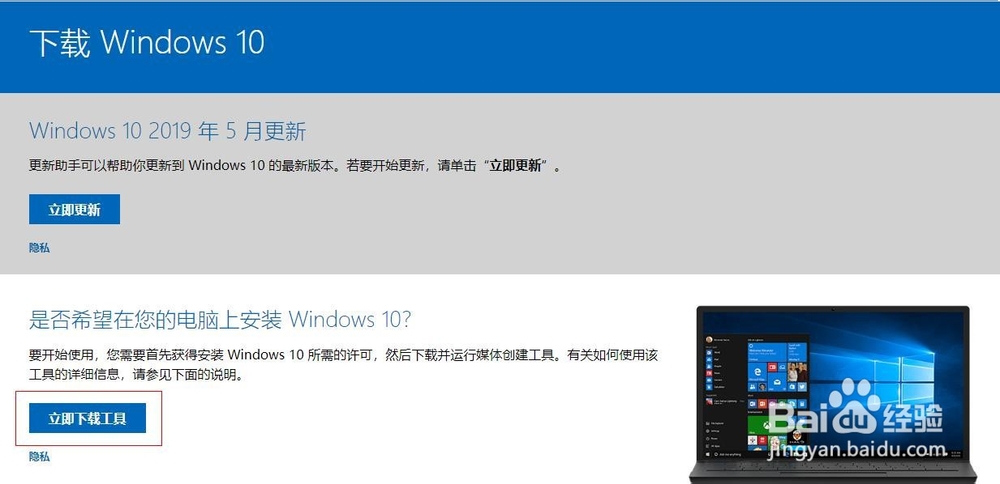
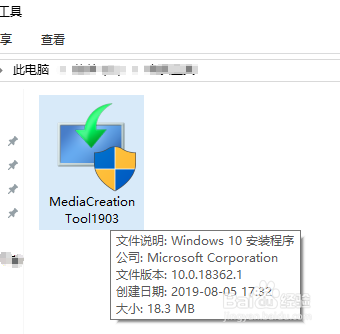
1、下载微软官方启动U盘制作工具MediaCreationTool.exe
Windows10安装版启动U盘微软官方制作工具的使用

Windows10安装版启动U盘微软官方制作工具的使用

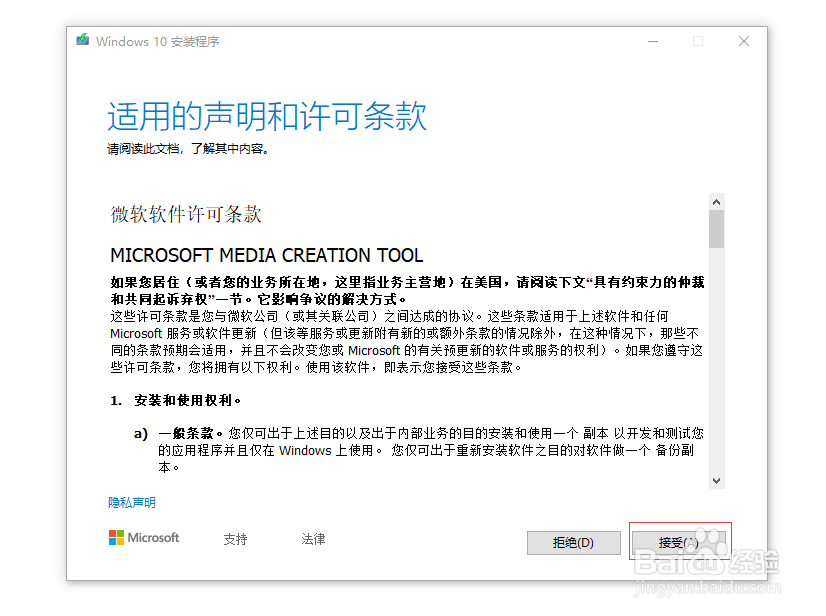
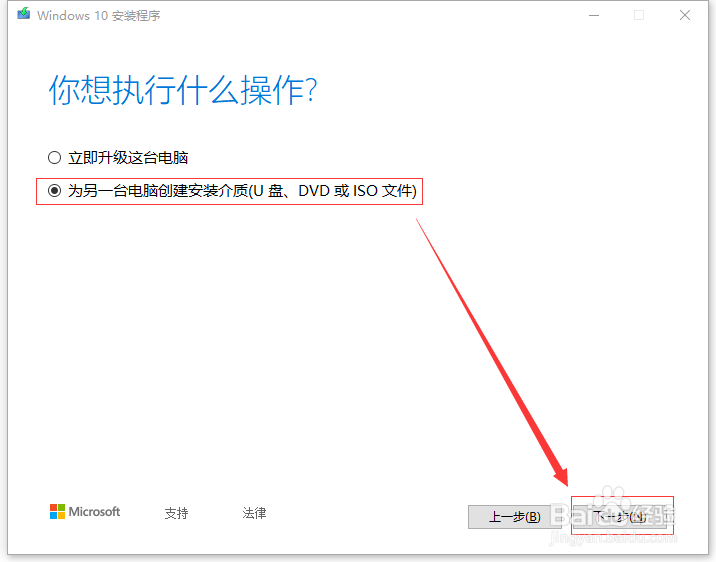
2、U盘插入电脑,运行下载的工具MediaCreationTool.exe;根据提示信息进行每一步操作。联网下在完成Windows10后,此工具会自动制作启动U盘,等待“完成”提示后关闭窗口即可。
Windows10安装版启动U盘微软官方制作工具的使用

Windows10安装版启动U盘微软官方制作工具的使用

Windows10安装版启动U盘微软官方制作工具的使用

Windows10安装版启动U盘微软官方制作工具的使用

Windows10安装版启动U盘微软官方制作工具的使用

Windows10安装版启动U盘微软官方制作工具的使用

3、制作完成后U盘效果如图。

Windows10安装版启动U盘微软官方制作工具的使用

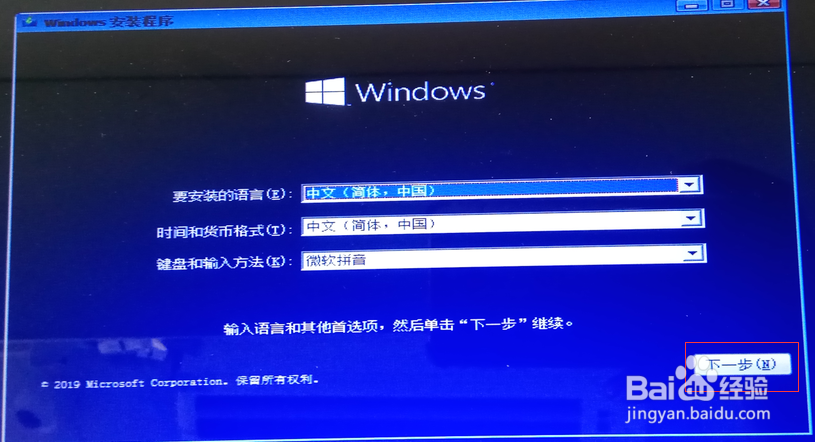
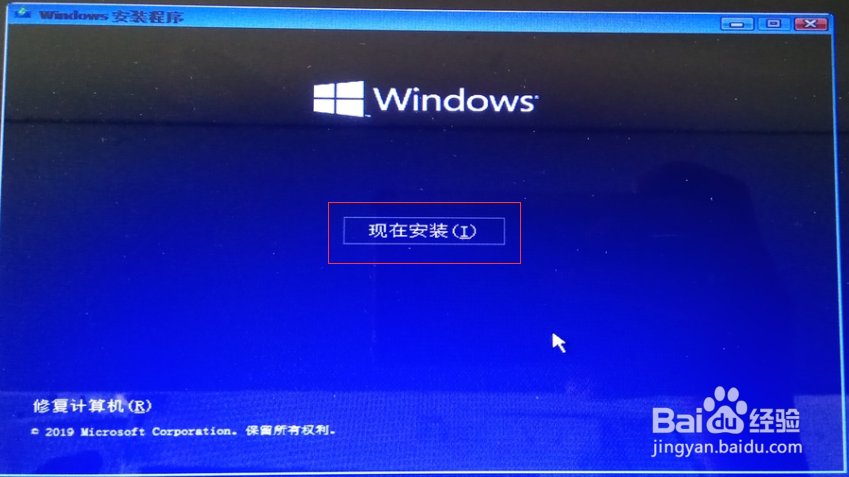
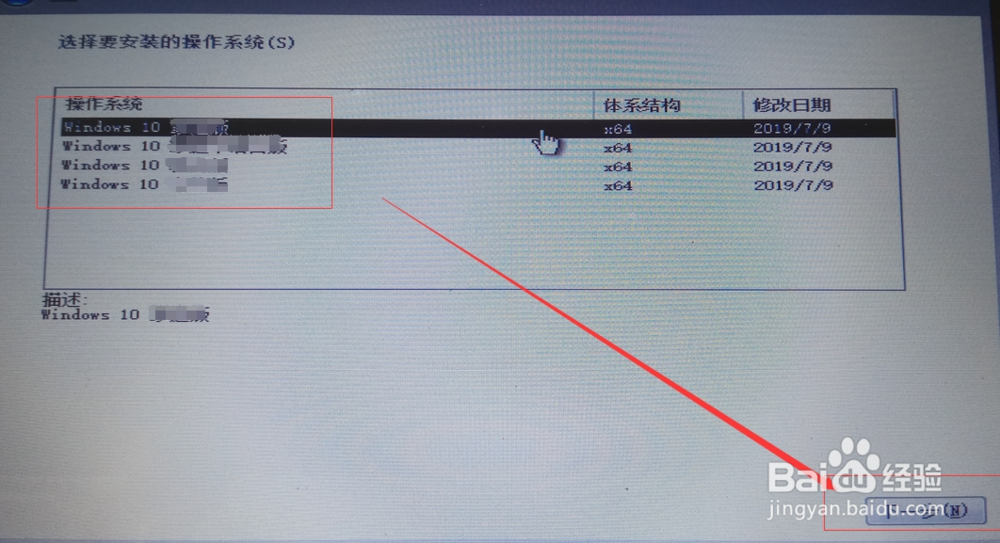
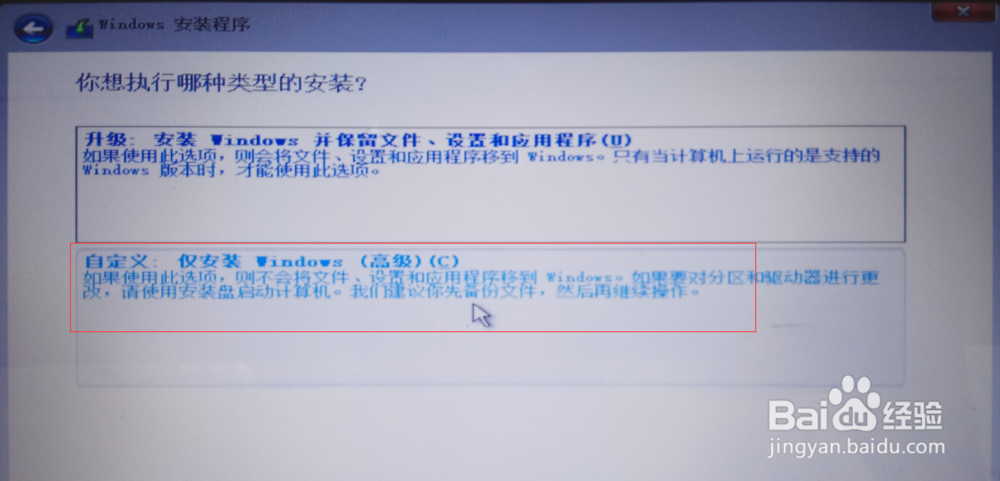
4、将制作完成的启动U盘插入需要安装系统的电脑,电脑开机,选择从启动U盘引导,安装提示完成系统的安装。

Windows10安装版启动U盘微软官方制作工具的使用

Windows10安装版启动U盘微软官方制作工具的使用

Windows10安装版启动U盘微软官方制作工具的使用

Windows10安装版启动U盘微软官方制作工具的使用

Windows10安装版启动U盘微软官方制作工具的使用

Windows10安装版启动U盘微软官方制作工具的使用

Windows10安装版启动U盘微软官方制作工具的使用

Windows10安装版启动U盘微软官方制作工具的使用

  • 植物传播种子的方法(二)
  • 买奔驰车哪种贷款方式最划算
  • 香辣干锅兔的做法
  • 全民飞机大战 电脑版 一款出自腾讯的经典游戏
  • 炒牛肉怎么做好吃
  • 热门搜索
    c盘空间不足怎么扩大 西红花泡水喝的功效 男人怎么变硬 太平洋在哪里 上航旅游 生日低调发朋友圈 笔记本电脑蓝牙怎么开 玫瑰海岸在深圳哪里 如何剪辑音乐 车辆过户费怎么算