m7605d提示更换墨粉盒怎么清零

 时间:2024-10-12 02:26:38

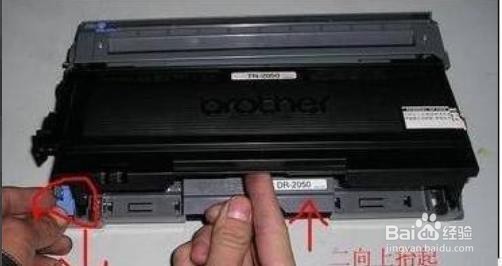
1、关闭电源关闭打印机电源,按打印机左侧的插镓恰鲜仍销,打开打印机盖并将其完全向上提起,抓住碳粉盒手柄并从打印机内垂直向上拉出。

m7605d提示更换墨粉盒怎么清零

2、折叠手柄按下手柄左侧有标记的位置,将手柄折叠起来用适当的方法处理用过的碳粉盒。

m7605d提示更换墨粉盒怎么清零

3、晃动碳粉盒从包装盒里取出新的碳粉盒。水平方向握住新碳粉盒,然后从前到后轻轻晃动几次以使碳粉均匀分布。

m7605d提示更换墨粉盒怎么清零

4、揭下封条将封条完全揭下,然后拉起手柄。

m7605d提示更换墨粉盒怎么清零

5、放入打印机握住墨盒的手柄并将其放入打印机,确保墨盒两端的插脚插入打印机的凹槽中,轻轻滑动墨盒到开口处直到锁定在此位置,关闭打印机盖,直至听到咔嗒声。

m7605d提示更换墨粉盒怎么清零
  • 联想m7605d打印机硒鼓清零方法
  • 联想m7605d清零步骤
  • 联想m7605d粉盒清零
  • 联想7605d粉盒加粉怎样清零
  • m7605d更换墨粉盒怎么清零
  • 热门搜索
    电话会议怎么开 同城生活 苟且是什么意思 宠物龟怎么养 富士达电动车怎么样 如何提高教育质量 ot是什么意思 假如生活欺骗了你原文 微信如何发红包给好友 冰箱如何除臭