联想m7605d粉盒清零

 时间:2026-04-30 00:25:14

1、首先在打印机待机状态下,打开机器前盖。

联想m7605d粉盒清零

2、依次按“清除”键、“开始键”。

联想m7605d粉盒清零

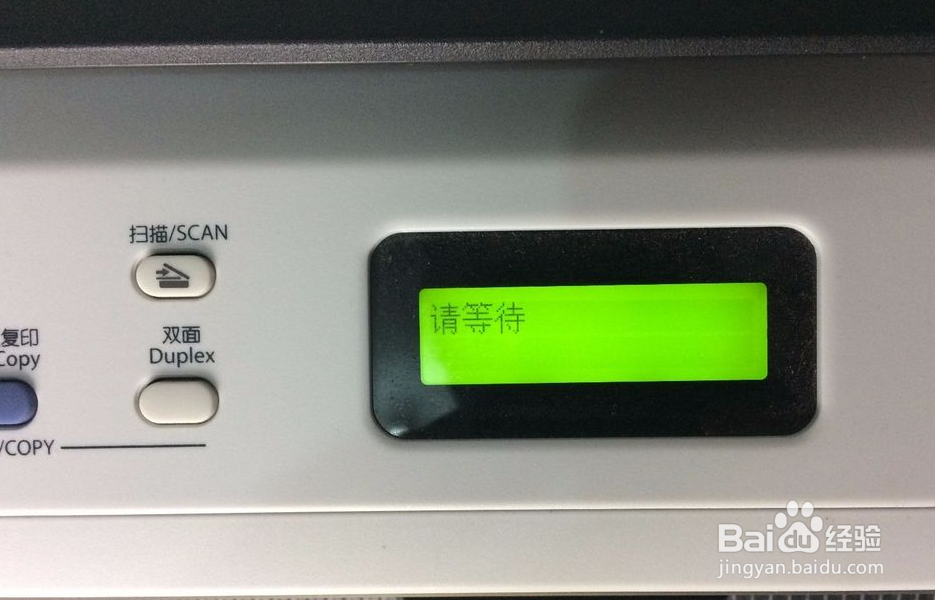
3、此时屏幕显示“请等待”。

联想m7605d粉盒清零

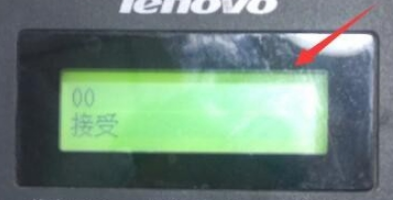
4、按一下向上键,再按一下向下键(显示 00 )。

联想m7605d粉盒清零

5、按 OK 确认键 ,关闭前盖即可。

联想m7605d粉盒清零

  • 联想m7605d打印机硒鼓清零方法
  • 联想7605d粉盒加粉怎样清零
  • m7605d提示更换墨粉盒怎么清零
  • 联想m7605d清零步骤
  • m7605d更换墨粉盒怎么清零
  • 热门搜索
    粽子图片大全 群介绍怎么写 红斑狼疮怎么治疗 山药的做法大全 公章坏了怎么更换 鱼的做法大全家常 边城简介 韭菜的做法大全 亚马逊怎么样 长城c30怎么样