ghost还原系统步骤

 时间:2024-10-14 10:34:49

1、点击文件依次单击“Local”-“Partition”-“From Image”

ghost还原系统步骤

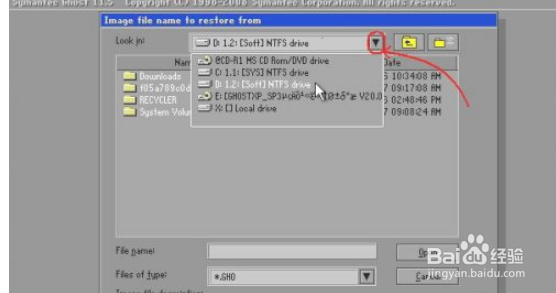
2、点击磁盘在弹出的界面中,选择D盘。小黑三角按钮后面的两个黄色图标按钮分别为“向上”和“新建文件夹”
ghost还原系统步骤

3、单击“某文件夹”再单击“某文件夹”。

ghost还原系统步骤

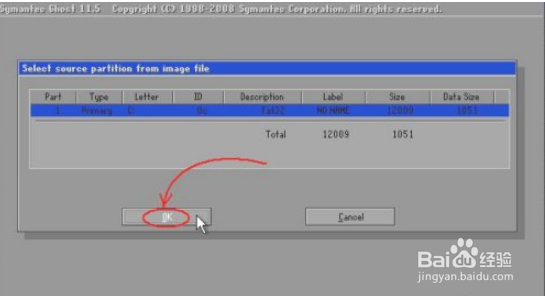
4、点“OK”按钮继续新的窗口弹出,点“OK”按钮继续,

ghost还原系统步骤

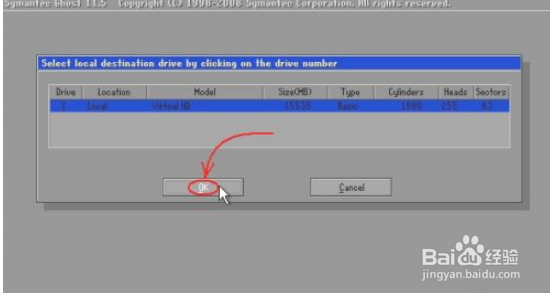
5、选择硬盘选择要恢复的硬盘。

ghost还原系统步骤

6、选择分区。选择要恢复的分区。

ghost还原系统步骤

7、查询并确认弹出对话框,询问我们是否确认覆盖所恢复的分区数据,此时若发觉上述某步骤有误,可单击“No”取消,然后重来。确认无误当然选“Yes”了

ghost还原系统步骤

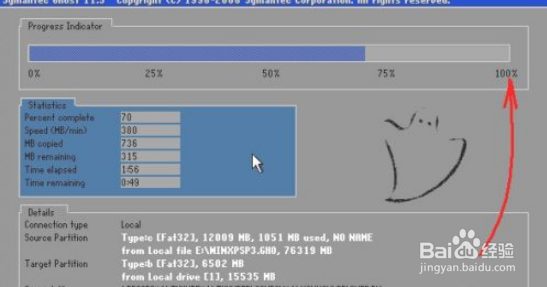
8、完成弹出成功完成对话框,此时系统已经恢复如初了。单击“Reset Computer”重新启动电脑,则回到Ghost的初始界面
ghost还原系统步骤
  • gpt和mbr区别
  • 如何用ghost备份系统?
  • GHOST如何手动还原系统
  • dell bios如何设置u盘启动?
  • AHCI和IDE相互切换驱动安装说明
  • 热门搜索
    浙江有什么好玩的地方 有什么好看的韩国电影 志同道合什么意思 罗布麻茶的作用 什么英文字母最多人喜欢听 菠萝蜜的功效与作用 小学生安全知识儿歌 什么样的枕头好 狗脊的功效与作用 海风藤的功效与作用