1、在页面中插入文字。

2、再插入一个矩形。

3、画出矩形,并填满整个PPT页面。

4、单击右键,置于底层。
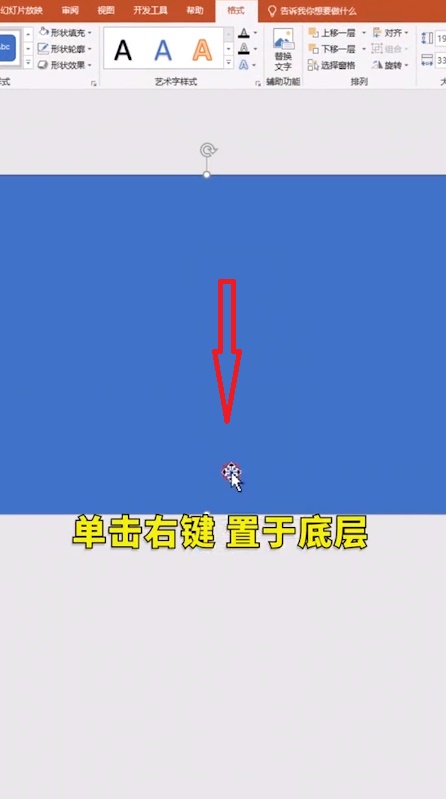
5、在按住shift键,同时选中文字。

6、在格式选项下,点击“合并形状”,选择“剪除”。
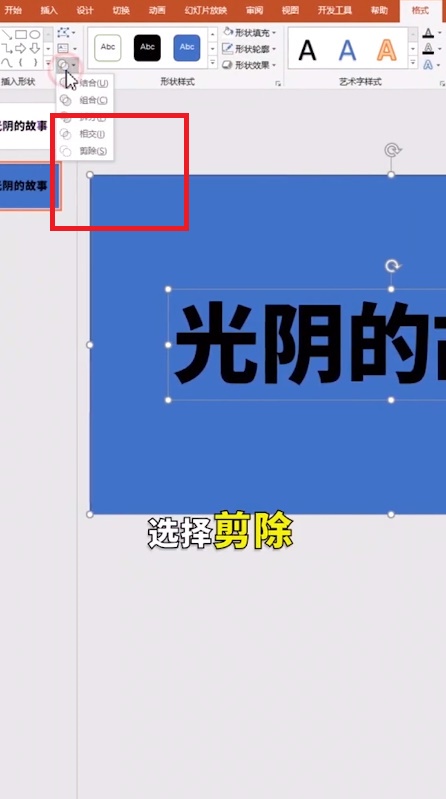
7、形状填充改为“白色”,轮廓改为“无轮廓”。

8、再插入我们PC上的视频,选择已经下载好的视频,点击“插入”。

9、再点击“播放”按钮,把开始改成自动。

10、选中视频,单击右键,置于底层。

11、播放看一下效果,就完成了。

时间:2026-04-22 08:43:11
1、在页面中插入文字。
2、再插入一个矩形。
3、画出矩形,并填满整个PPT页面。
4、单击右键,置于底层。
5、在按住shift键,同时选中文字。
6、在格式选项下,点击“合并形状”,选择“剪除”。
7、形状填充改为“白色”,轮廓改为“无轮廓”。
8、再插入我们PC上的视频,选择已经下载好的视频,点击“插入”。
9、再点击“播放”按钮,把开始改成自动。
10、选中视频,单击右键,置于底层。
11、播放看一下效果,就完成了。
