1、点击“插入”、“文本框”、“竖排文本”,输入想要的文字,设置合适的字体和字号。

2、点击“插入”、“形状”,选择“矩形”,设置矩形填充的颜色。

3、右键点击,选择“置于底层”,选择矩形再按住Shift选择文字。
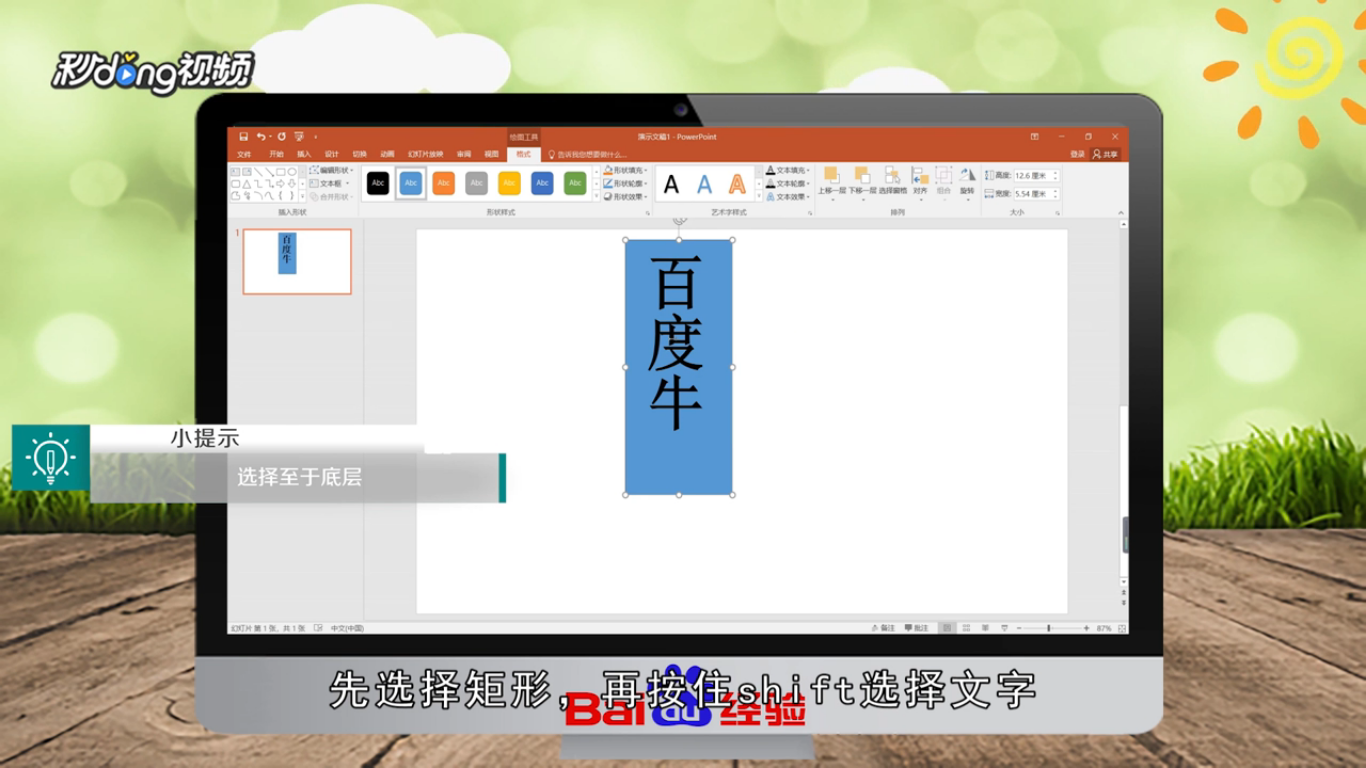
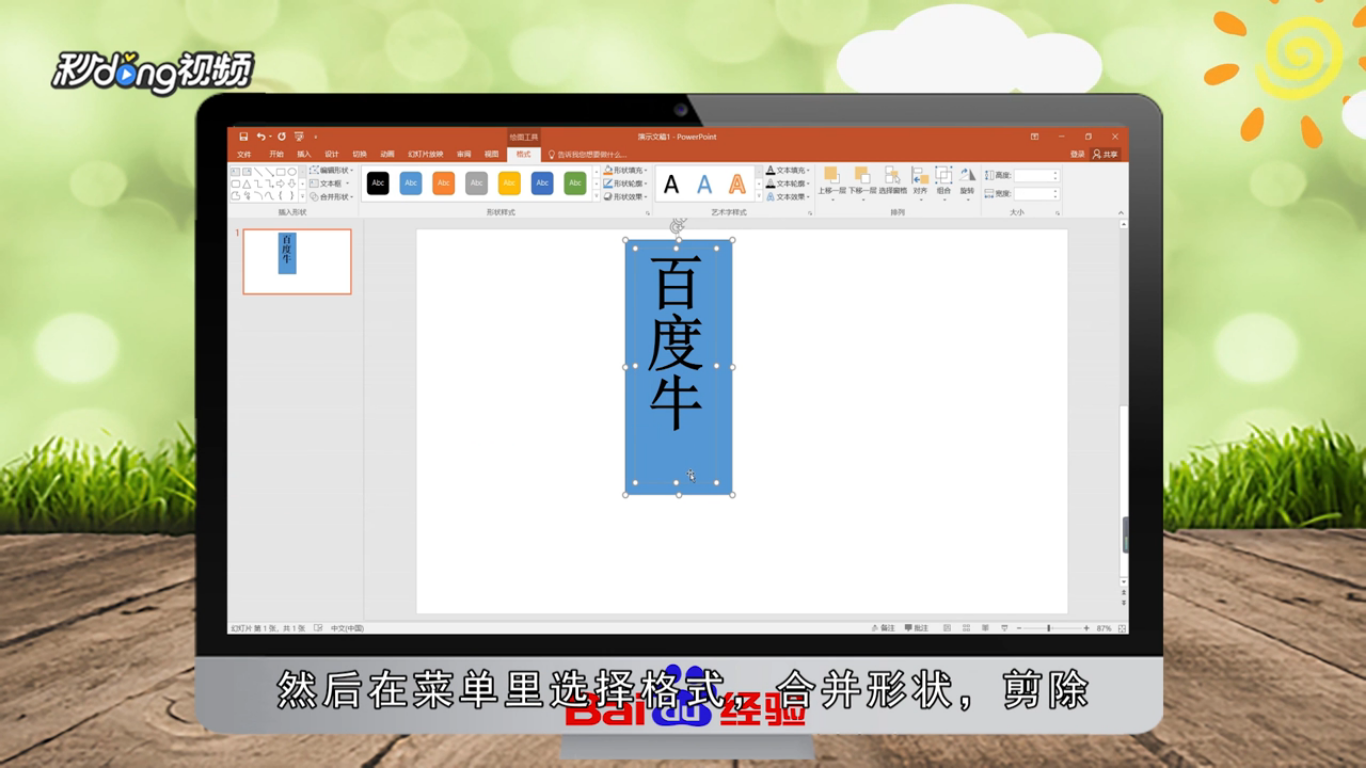
4、在菜单中选择“格式”、“合并形状”、“剪除”。
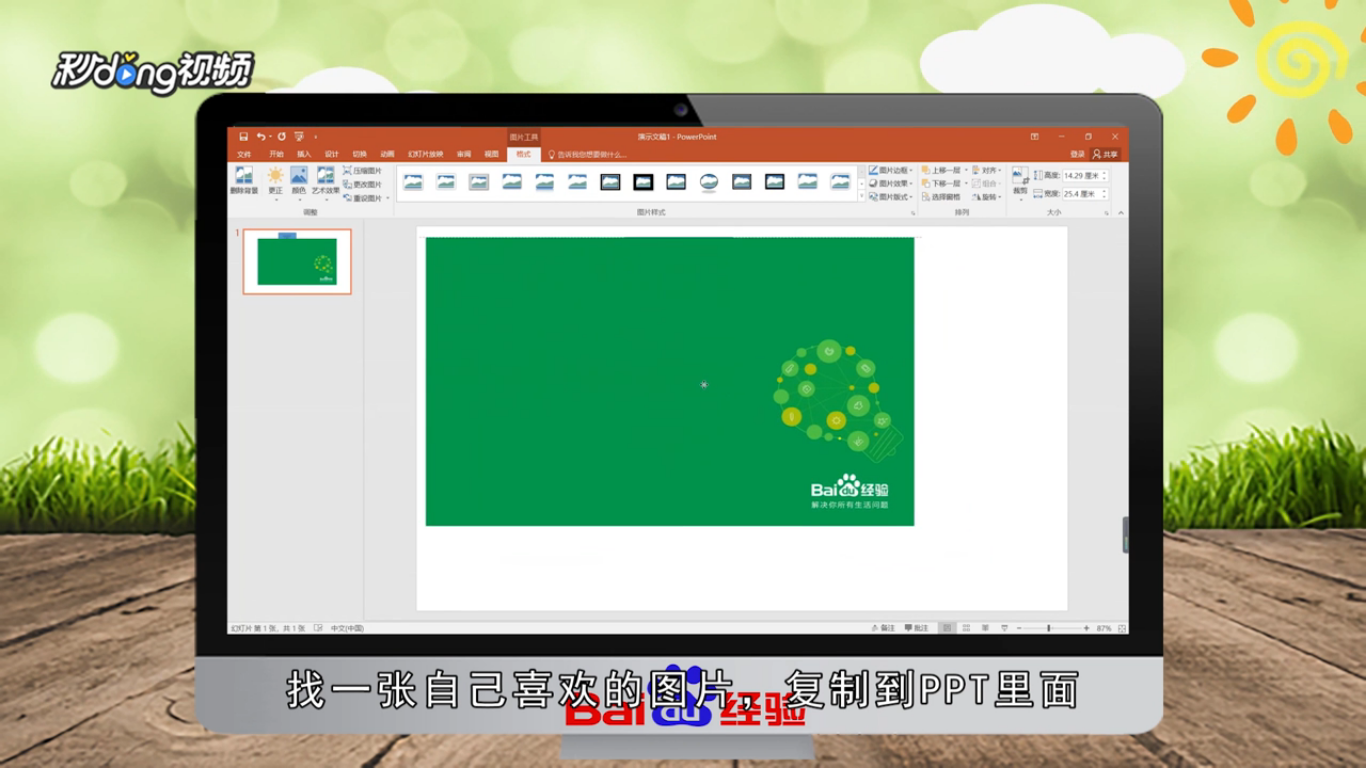
5、找一张喜欢的图片,复制到PPT里,右键点击,将图片置于底层并调整字的位置。
6、总结如下。

时间:2026-04-29 13:03:03
1、点击“插入”、“文本框”、“竖排文本”,输入想要的文字,设置合适的字体和字号。
2、点击“插入”、“形状”,选择“矩形”,设置矩形填充的颜色。
3、右键点击,选择“置于底层”,选择矩形再按住Shift选择文字。
4、在菜单中选择“格式”、“合并形状”、“剪除”。
5、找一张喜欢的图片,复制到PPT里,右键点击,将图片置于底层并调整字的位置。
6、总结如下。
