ACDSee Photo Studio如何设置文件夹显示密度

 时间:2026-02-15 16:18:24

1、点击“ACDSee Photo Studio”

ACDSee Photo Studio如何设置文件夹显示密度

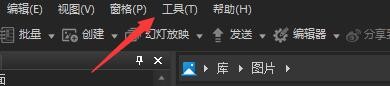
2、在弹出窗口中,点击“工具”

ACDSee Photo Studio如何设置文件夹显示密度

3、在弹出下拉栏中,点击“选项”

ACDSee Photo Studio如何设置文件夹显示密度

4、在弹出窗口中,点击“管理模式”

ACDSee Photo Studio如何设置文件夹显示密度

5、在弹出窗口中,找到“文件夹树”

ACDSee Photo Studio如何设置文件夹显示密度

6、在弹出窗口中,点击“显示密度”按钮,在弹出栏目中,选择密度类型,如:点击“舒适”

ACDSee Photo Studio如何设置文件夹显示密度

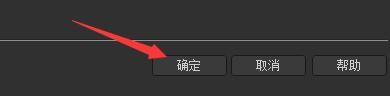
7、点击“确定”即可

ACDSee Photo Studio如何设置文件夹显示密度

  • ACDSee Photo Studio如何在任务栏通知显示图标
  • ACDSee Photo Studio如何启用自动前进查看模式
  • ACDSee Photo Studio如何记住上次会话的结果
  • ACDSee Photo Studio如何开启缩小模式按钮外观
  • ACDSee PhotoStudio标题栏如何显示数据库文件名
  • 热门搜索
    杭州的旅游景点 山西省旅游景点 冲绳旅游 黑山谷景区 三峡大坝旅游 小米怎么解锁 怎么给文档设置密码 怎么盗号qq 丁可以组什么词 惠氏启赋怎么样