ACDSee Photo Studio如何在任务栏通知显示图标

 时间:2026-05-02 14:29:01

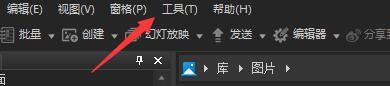
1、点击“ACDSee Photo Studio”

ACDSee Photo Studio如何在任务栏通知显示图标

2、在弹出窗口中,点击“工具”

ACDSee Photo Studio如何在任务栏通知显示图标

3、在弹出下拉栏中,点击“选项”

ACDSee Photo Studio如何在任务栏通知显示图标

4、在弹出窗口中,点击“常规”

ACDSee Photo Studio如何在任务栏通知显示图标

5、在弹出窗口中,将“在任务栏通知区域中显示图标”勾选上

ACDSee Photo Studio如何在任务栏通知显示图标

6、点击“确定”即可

ACDSee Photo Studio如何在任务栏通知显示图标

  • 如何设置ACDSee软件在任务栏通知区显示图标
  • 如何在任务栏显示通知标记
  • 如何在任务栏显示QQ图标?
  • 如何ACDSee关闭在任务栏通知区域显示图标设置
  • ACDSee怎么开启退出任务栏通知区域中继续运行
  • 热门搜索
    手机进水了怎么处理 怎么自拍 毛绒玩具怎么洗 黑头是怎么形成的 q7怎么样 痘印痘坑怎么办 射多了会怎么样 慢性盆腔炎怎么治疗 qq怎么升级快 传祺gs8怎么样