五度知识库
网站首页
美食营养
游戏数码
知识问答
生活家居
健康养生
运动户外
职场理财
情感交际
生活百科
生活知识
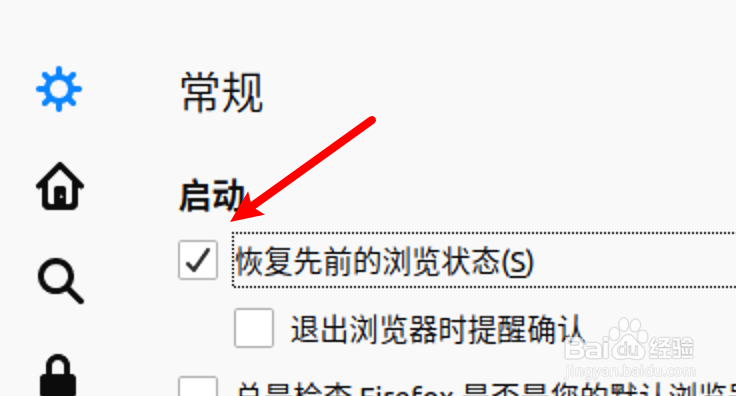
Mint FireFox怎么设置默认不恢复先前浏览状态?
时间:2026-04-23 17:44:18
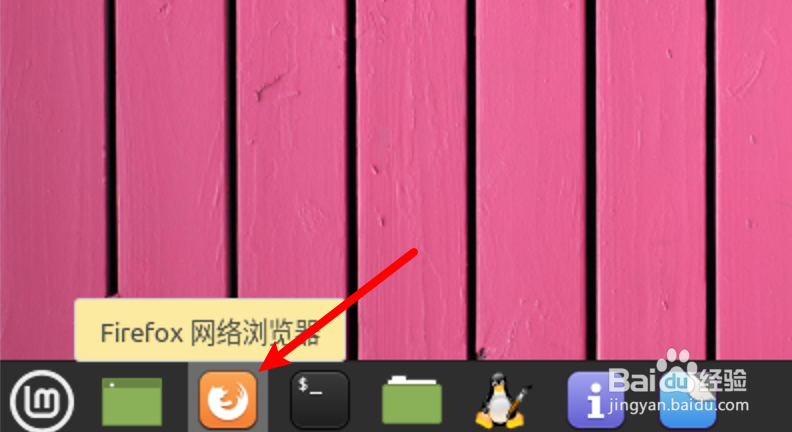
1、打开Mint里的浏览器。
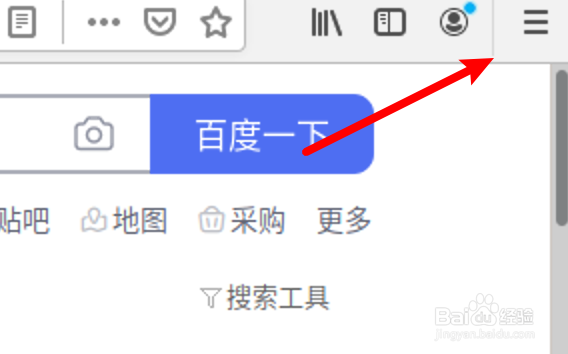
2、点击右上角的横线。
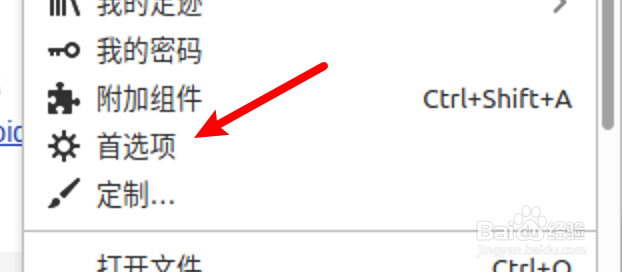
3、点击首选项。
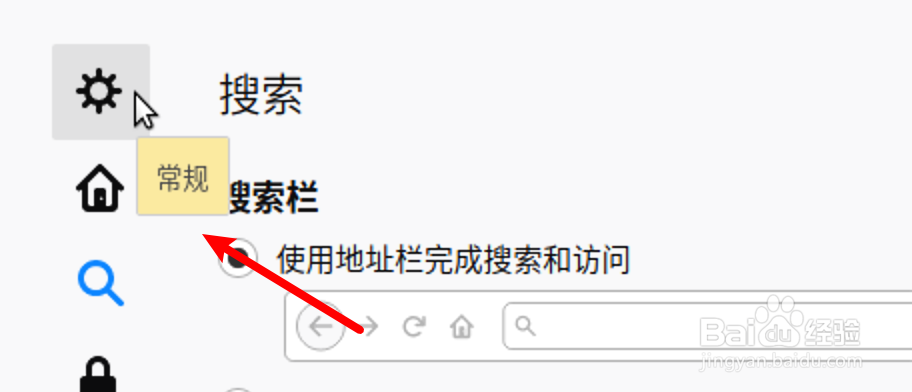
4、点击常规。
5、取消选中恢复先前状态选项。
6、取消后就不会恢复了。
Mint FireFox怎么设置不检查是否为默认浏览器?
Mint系统FireFox怎么设置在新标签页打开链接?
Firefox浏览器怎么设置启动时不恢复浏览状态?
Mint系统FireFox怎么设置在新窗口打开链接?
Mint FireFox怎么设置总检查是否为默认浏览器?
热门搜索
标致3008怎么样
益安宁丸效果怎么样
京东小金库怎么样
hcg低怎么办
cpu怎么超频
德尔地板怎么样
win7怎么进入安全模式
工作压力大怎么办
婴儿黄疸怎么治疗
阿里斯顿燃气热水器怎么样
Copyright © 2026
五度知识库
All Rights Reserved 信息来自网络,所有数据仅供参考,有任何疑问请联系站长