Mint FireFox怎么设置不检查是否为默认浏览器

 时间:2024-10-11 20:56:51

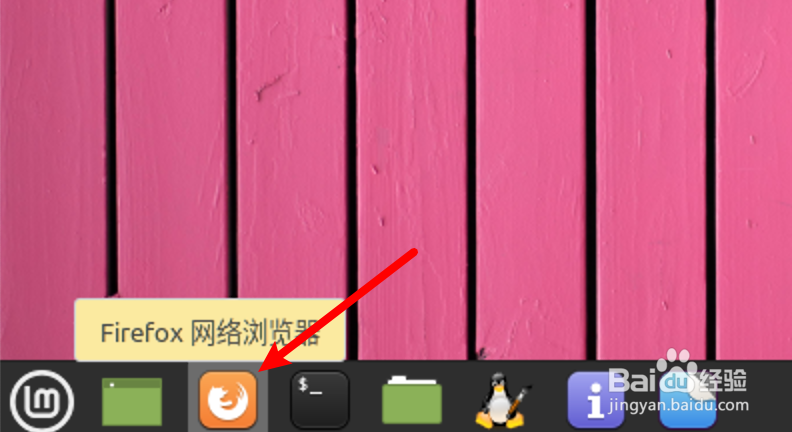
1、打开Mint里的浏览器。

Mint FireFox怎么设置不检查是否为默认浏览器

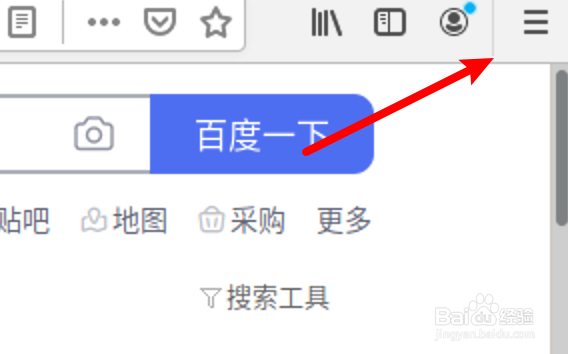
2、点击右上角的横线。

Mint FireFox怎么设置不检查是否为默认浏览器

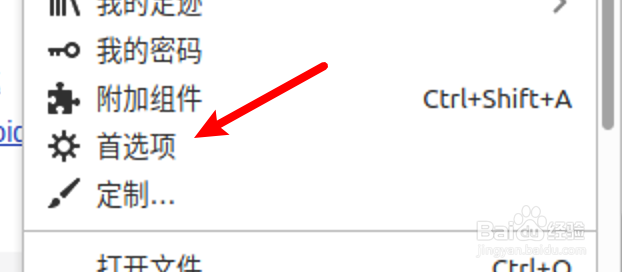
3、点击首选项。

Mint FireFox怎么设置不检查是否为默认浏览器

4、点击常规。

Mint FireFox怎么设置不检查是否为默认浏览器

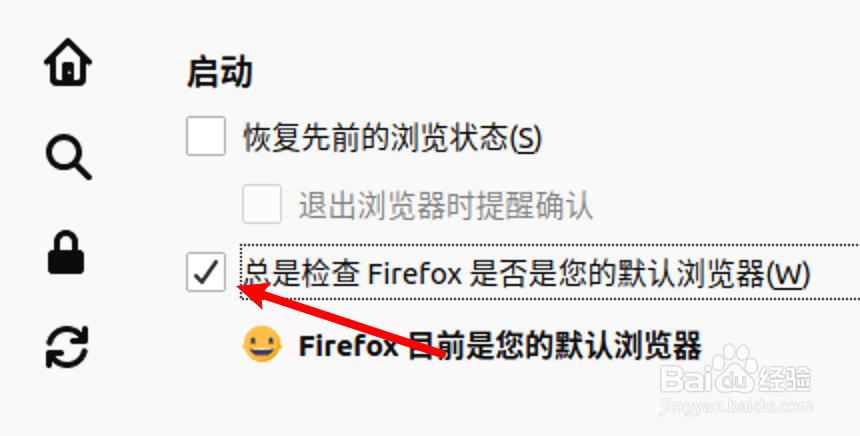
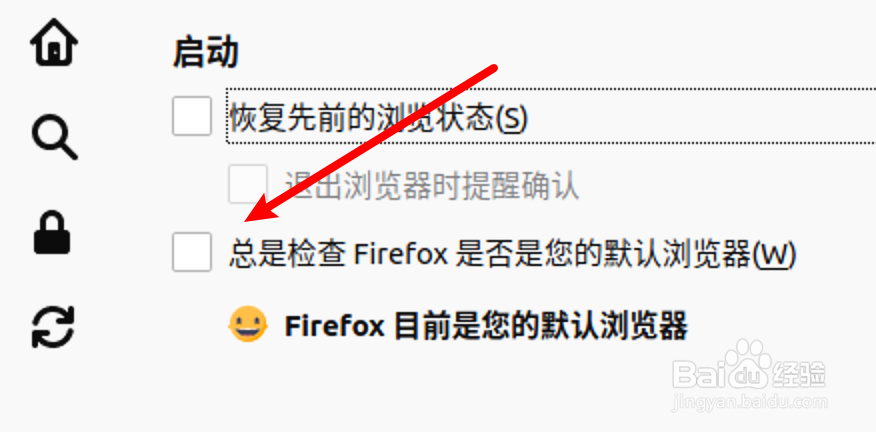
5、取消选中检查默认浏览器的选项。

Mint FireFox怎么设置不检查是否为默认浏览器

6、取消后就不会再检查浏览器是否为默认浏览器了。

Mint FireFox怎么设置不检查是否为默认浏览器
  • firefox浏览器怎么设置默认使用百度搜索
  • mac firefox怎么设置总是检查是否为默认浏览器
  • Firefox怎么设置总是检查是否为默认浏览器?
  • PC电脑怎么设置Firefox为默认浏览器?
  • Mint FireFox怎么设置启动时恢复先前浏览状态
  • 热门搜索
    肩周炎怎么治 沆瀣怎么读 红酒没有开瓶器怎么开 泰拉瑞亚传送器怎么用 怎么改名字 猫癣怎么治 喜鹊怎么叫 ei拼音怎么读 苹果手机怎么定位 clock怎么读