1、首先新建一个白色画布。

2、点击左侧的【钢笔工具】。
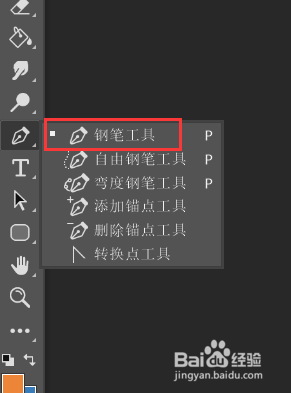
3、参数参考下图。

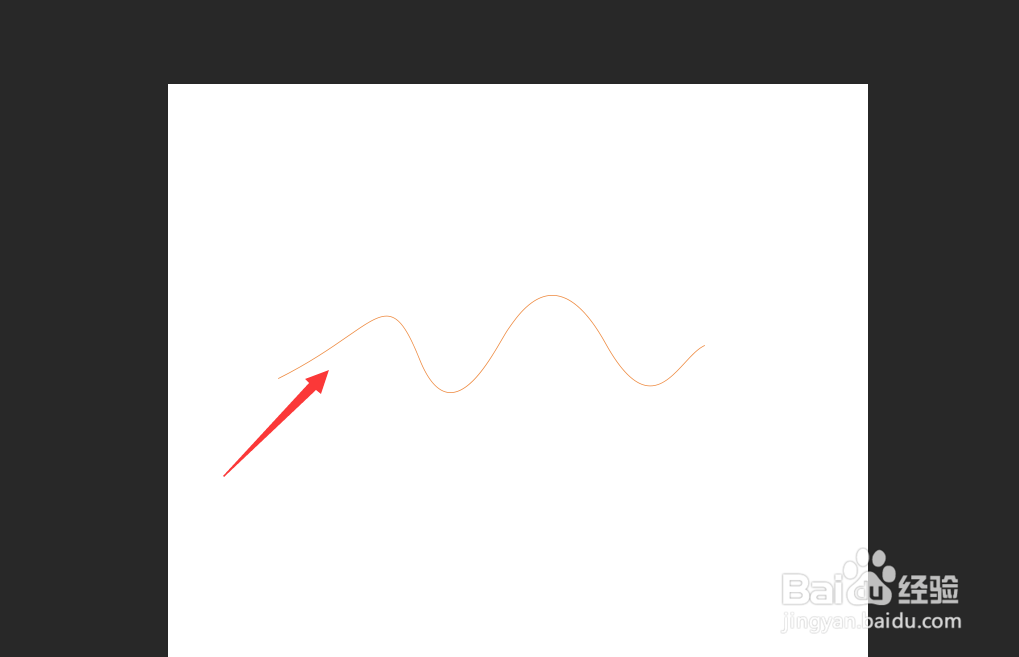
4、描绘出如图所示的形状。
5、快捷键ctrl+J将其复制。

6、快捷键ctrl+T进入自由变换状态。

7、将中心点调整到下方。

8、将其缩小并向下调整。

9、快捷键ctrl+alt+shift+T进行重复变换。
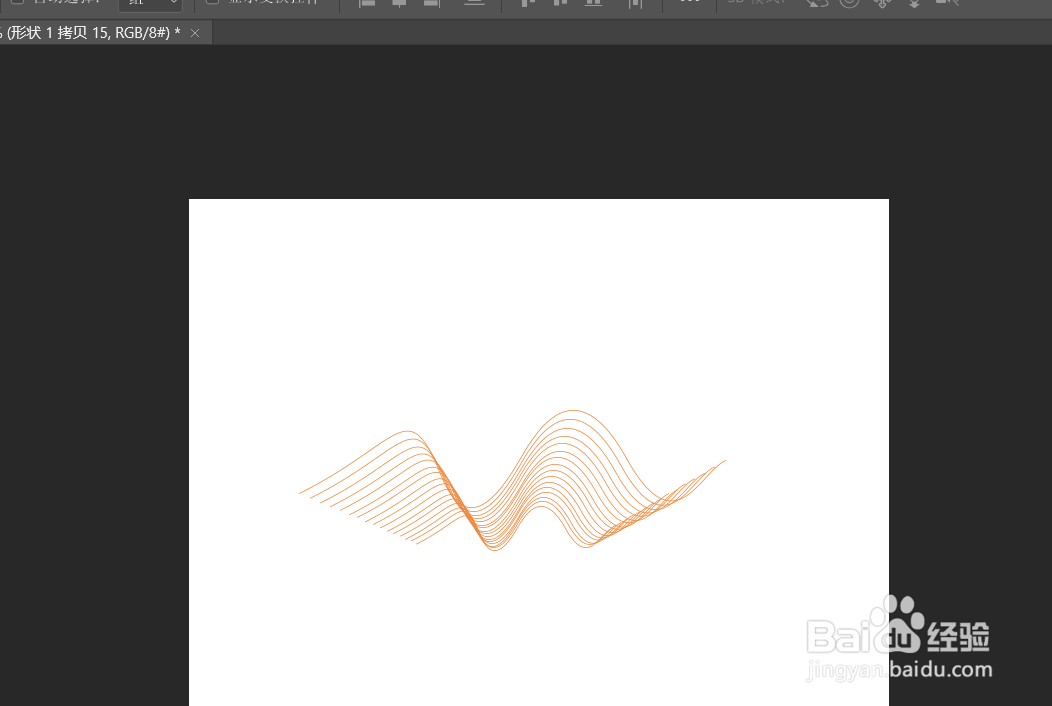
10、如图所示,这就是最终效果。

时间:2026-04-26 12:10:25
1、首先新建一个白色画布。
2、点击左侧的【钢笔工具】。
3、参数参考下图。
4、描绘出如图所示的形状。
5、快捷键ctrl+J将其复制。
6、快捷键ctrl+T进入自由变换状态。
7、将中心点调整到下方。
8、将其缩小并向下调整。
9、快捷键ctrl+alt+shift+T进行重复变换。
10、如图所示,这就是最终效果。
