1、打开PS软件,导入素材,用快速选择工具选中人物主体;
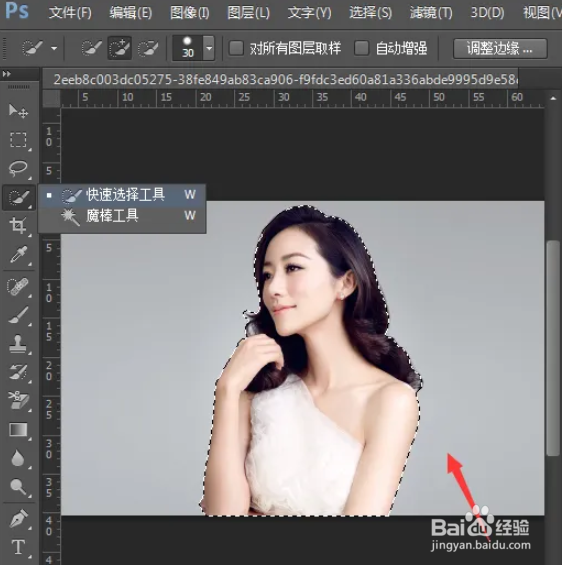
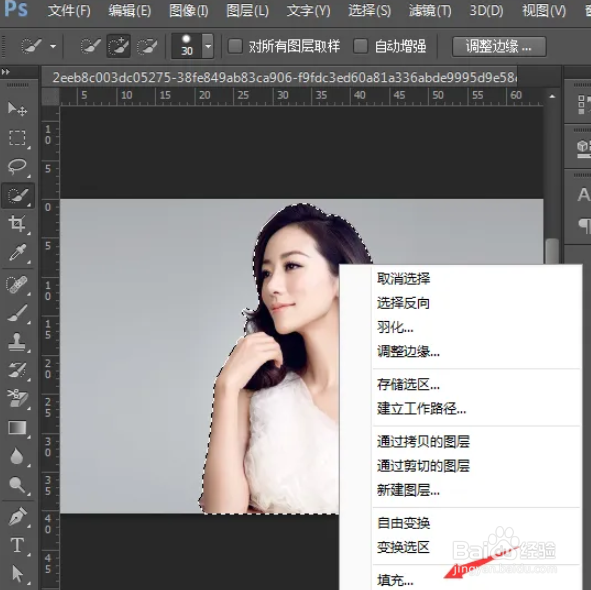
2、Ctrl+J复制一个图层,关闭掉抠出人物的小眼睛,回到背景图层,单击右键,选择填充--内容识别,然后隐藏人物;
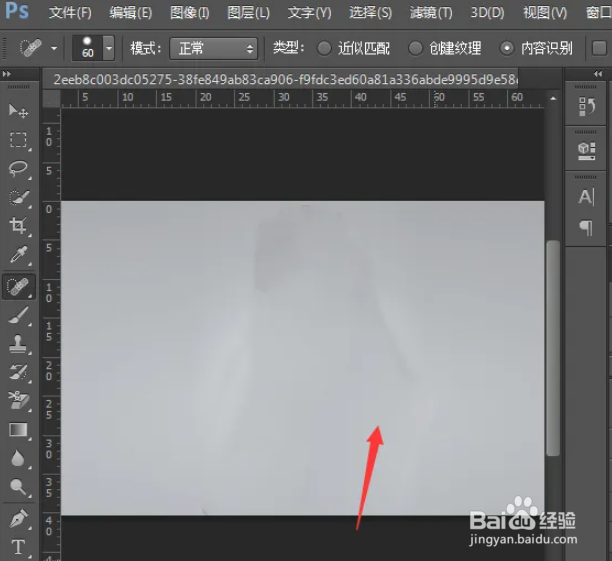
3、我们选择滤镜--液化;
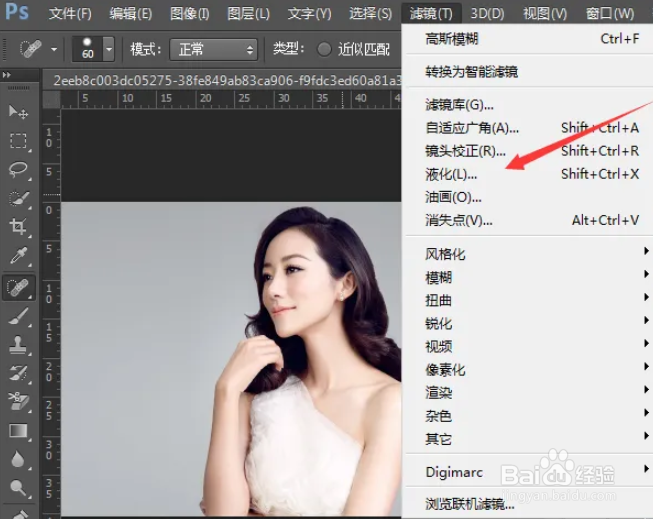
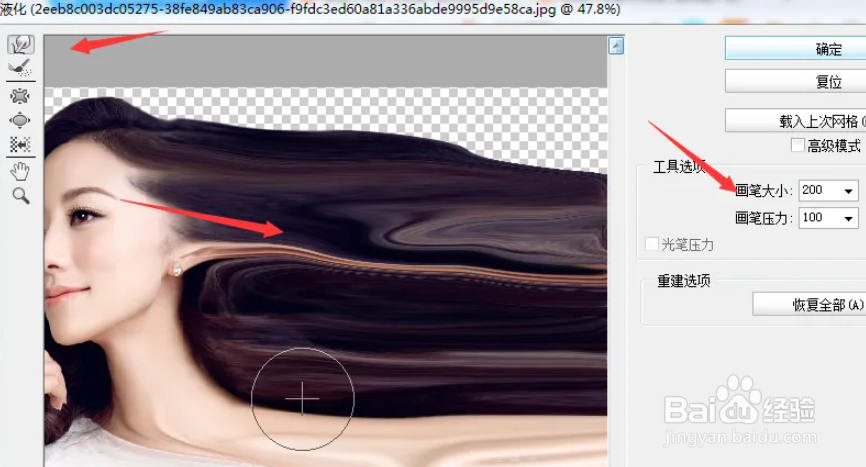
4、我们选择向前推进工具调整合适的画笔大小和压力,然后将人物进行涂抹,如下图所示;
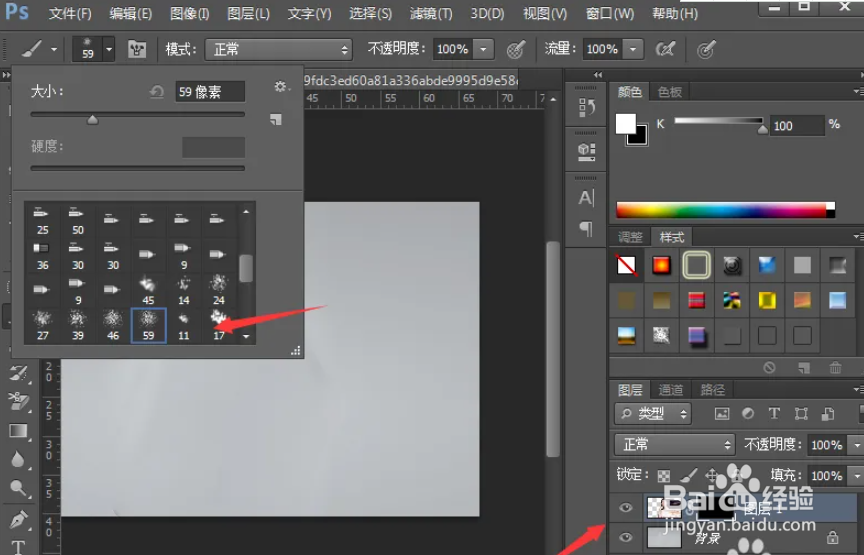
5、新建一个蒙版,将画笔选择为一个碎片化的画笔,进行涂抹即可;
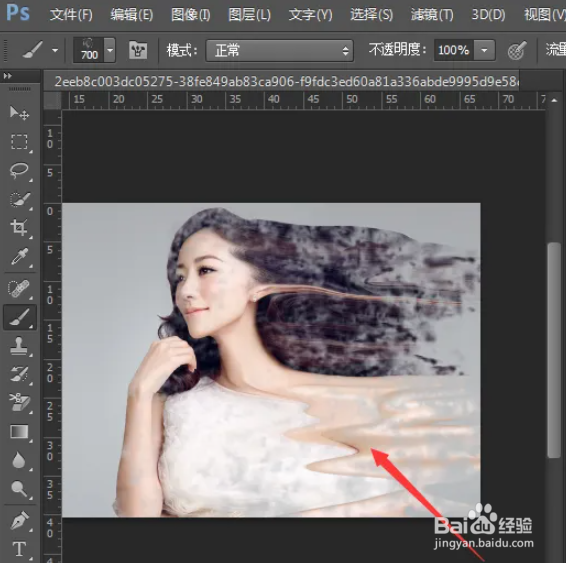
6、我们就可以得到如下效果图了。
时间:2026-05-02 05:42:06
1、打开PS软件,导入素材,用快速选择工具选中人物主体;
2、Ctrl+J复制一个图层,关闭掉抠出人物的小眼睛,回到背景图层,单击右键,选择填充--内容识别,然后隐藏人物;
3、我们选择滤镜--液化;
4、我们选择向前推进工具调整合适的画笔大小和压力,然后将人物进行涂抹,如下图所示;
5、新建一个蒙版,将画笔选择为一个碎片化的画笔,进行涂抹即可;
6、我们就可以得到如下效果图了。
