ps中如何把图形画在另一个图形的背后(背面)?

 时间:2026-04-23 01:11:13

1、新建一个白色背景的画布;

再选择矩形工具,画出一个蓝色矩形。

ps中如何把图形画在另一个图形的背后(背面)?

2、然后,再用这个矩形工具,设置前景色为红色。

再在画布上面的属性栏中,设置模式的下拉按钮。

ps中如何把图形画在另一个图形的背后(背面)?

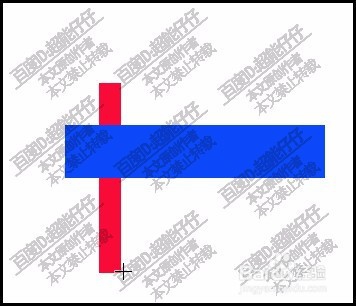
3、在弹出下拉菜单中选择:背后

这时候,再把鼠标移到蓝色矩形这里,画出一个竖向的矩形。
ps中如何把图形画在另一个图形的背后(背面)?

4、我们发现,这个红色矩形,在蓝色矩形的背后;

我们再把模式设置为正常。

ps中如何把图形画在另一个图形的背后(背面)?

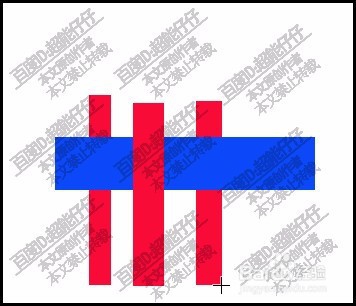
5、然后,再画出另一个竖向的矩形。这时,我们看到红色矩形又显示在蓝色矩形的前面了。

ps中如何把图形画在另一个图形的背后(背面)?

6、再次把模式设置为背后;

再画出一个红色矩形。看,这个红色矩形又躲在蓝色矩形背后了。
ps中如何把图形画在另一个图形的背后(背面)?

7、那么,我们可以这样,反反复复,画出前前后后的矩形。

ps中如何把图形画在另一个图形的背后(背面)?

  • ps如何调整图层的透明度
  • 如何在PS软件中使用斜切功能
  • ps渐变怎么自定义颜色
  • PS如何将文字变成选区
  • ps如何载入选区
  • 热门搜索
    同治怎么死的 痘痘怎么治疗 英孚教育怎么样 三星安全模式怎么解除 电影学院怎么考 花的英文怎么写 急性肠炎怎么办 ps怎么改字 今年中秋怎么放假 健身房怎么练