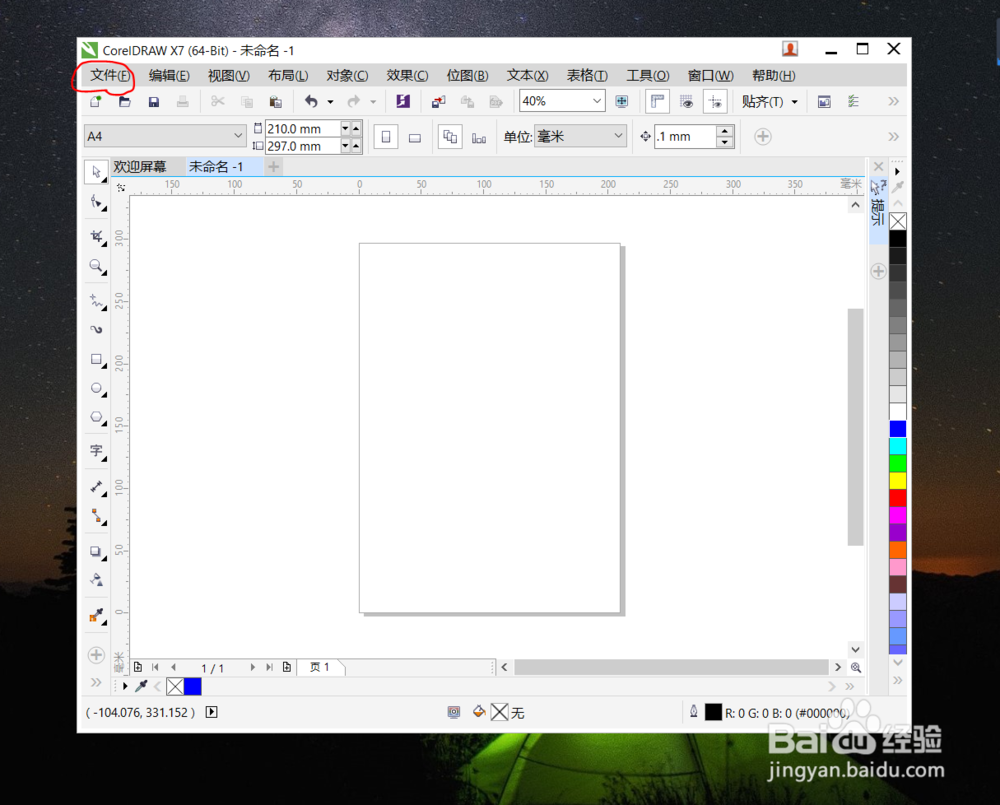
1、打开软件,新建文档
2、导入位图文件

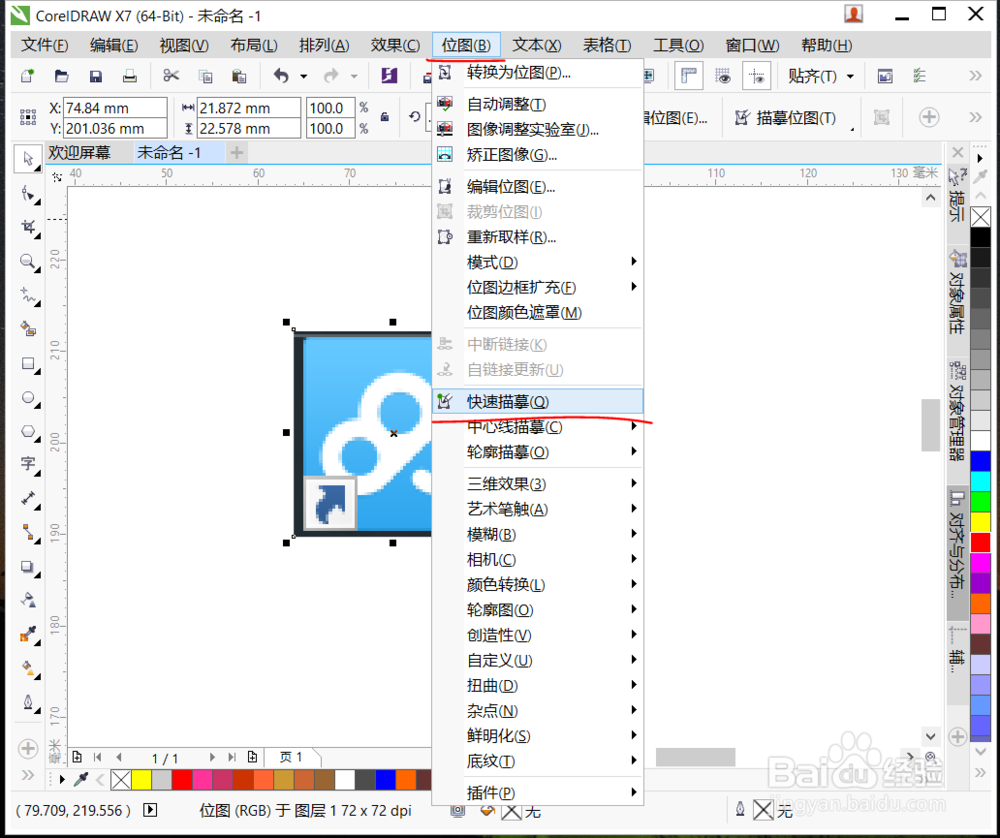
3、选择位图——快速描摹,实现描摹,也可以右键点击弹出选择快速描摹
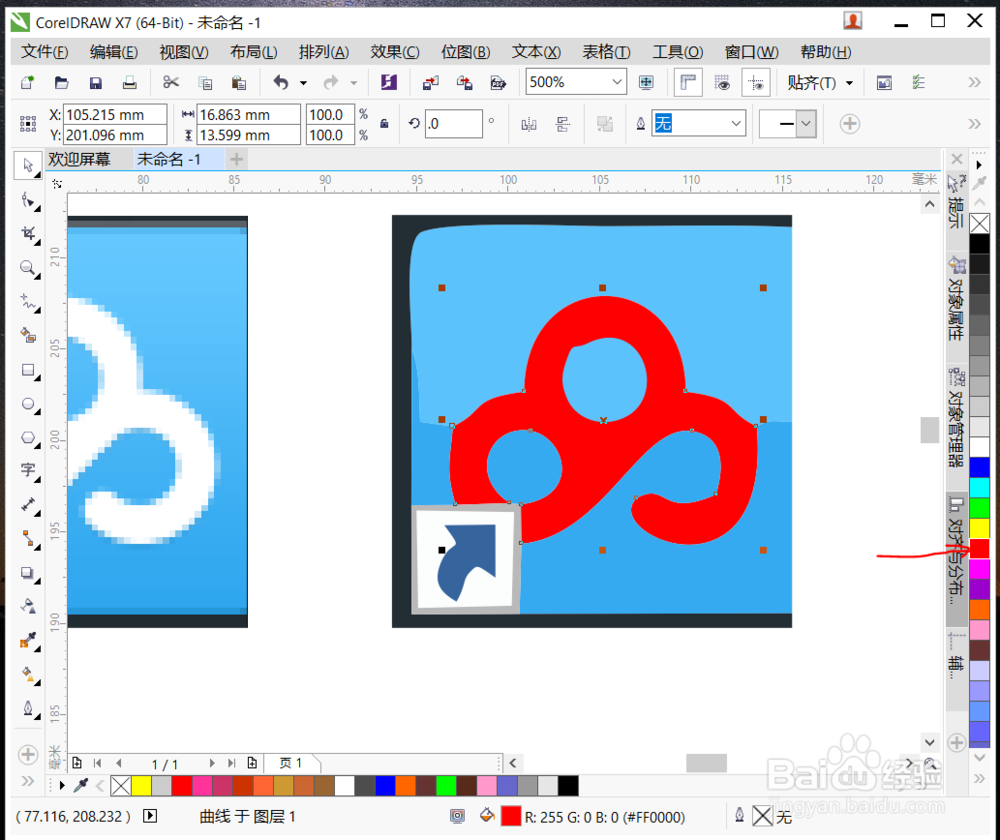
4、移除描摹的对象,右键点击弹出选择取消组合对象盆侧

5、给中间的图标填召强科充红色
6、右下角图标填充争脂绿色

7、后面背景填充黄色
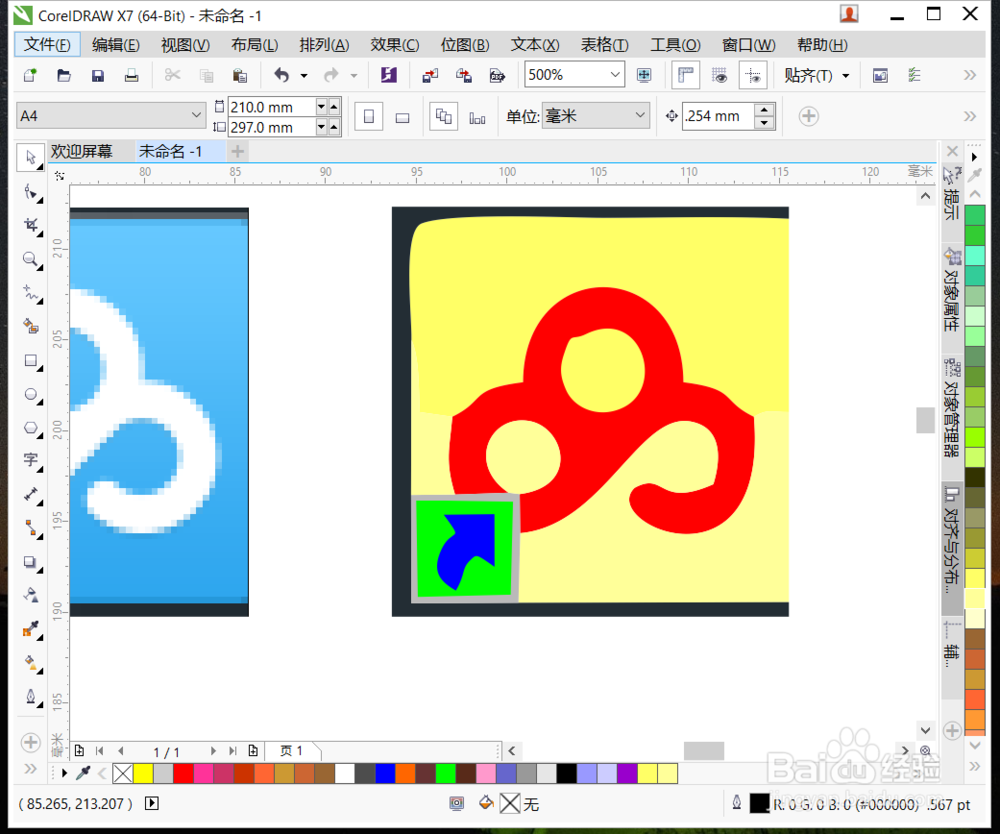
8、也可以用形状工具修整这些对象的边框
时间:2026-04-24 20:19:48
1、打开软件,新建文档
2、导入位图文件
3、选择位图——快速描摹,实现描摹,也可以右键点击弹出选择快速描摹
4、移除描摹的对象,右键点击弹出选择取消组合对象盆侧
5、给中间的图标填召强科充红色
6、右下角图标填充争脂绿色
7、后面背景填充黄色
8、也可以用形状工具修整这些对象的边框
