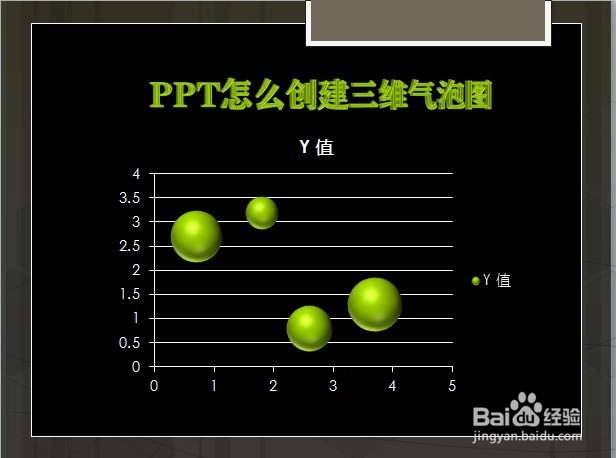
PPT怎么创建三维气泡图

 时间:2026-04-24 00:29:55

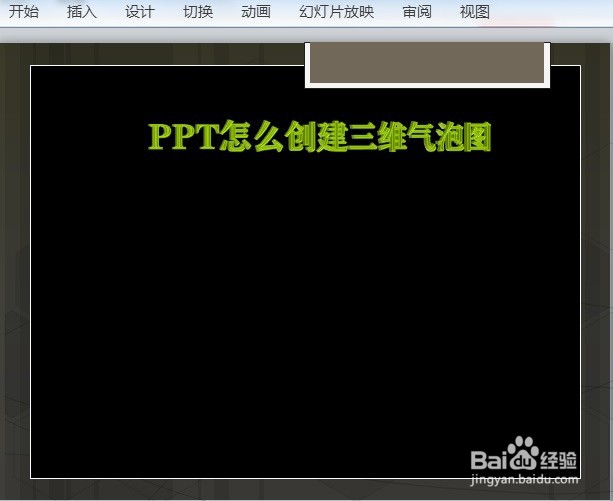
1、在PPT中,打开【1.PPTX】,如下图所示。

PPT怎么创建三维气泡图

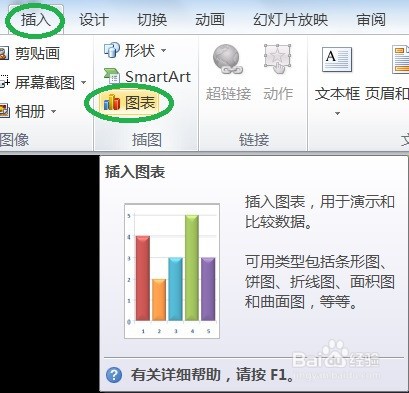
2、插入→图表,如下图所示。

PPT怎么创建三维气泡图

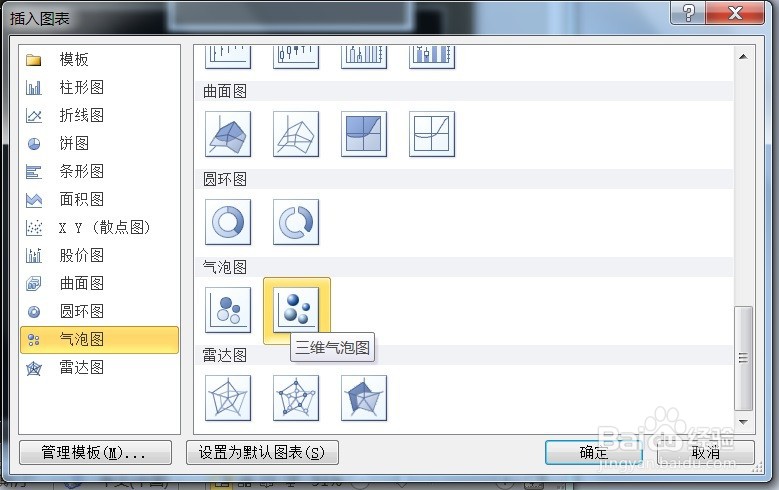
3、弹出插入图表对话框→气泡图→三维气泡图,如下图所示。

PPT怎么创建三维气泡图

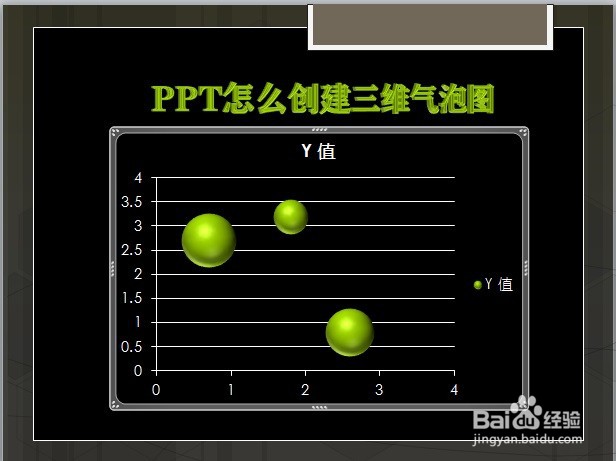
4、点击确定后的效果,如下图所示。

PPT怎么创建三维气泡图

5、在PPT中,修改并调整后的效果,如下图所示。

PPT怎么创建三维气泡图

  • PPT怎么创建三维面积图
  • PPT怎么创建三维堆积面积图
  • PPT怎么创建气泡图
  • PPT文档如何插入三维气泡图
  • PPT如何创建三维面积图
  • 热门搜索
    有头皮屑怎么办 房产税怎么交 怎么算上升星座 我的世界牛怎么驯服 获奖感言怎么写 问道法宝怎么升级 广东轻工职业技术学院怎么样 火影笔记本怎么样 怎么扎头发好看 中国医科大学怎么样