PPT文档如何插入三维气泡图

 时间:2026-04-24 02:01:00

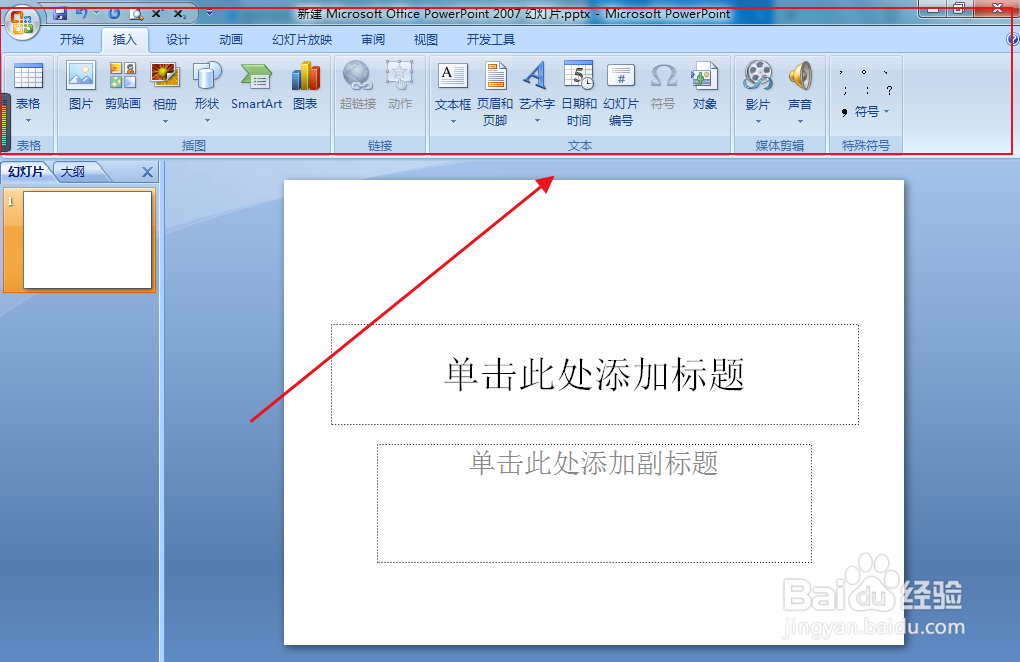
1、第一步,打开PPT文档。

PPT文档如何插入三维气泡图

2、第二步,打开后上方出现一栏菜单栏选项。

PPT文档如何插入三维气泡图

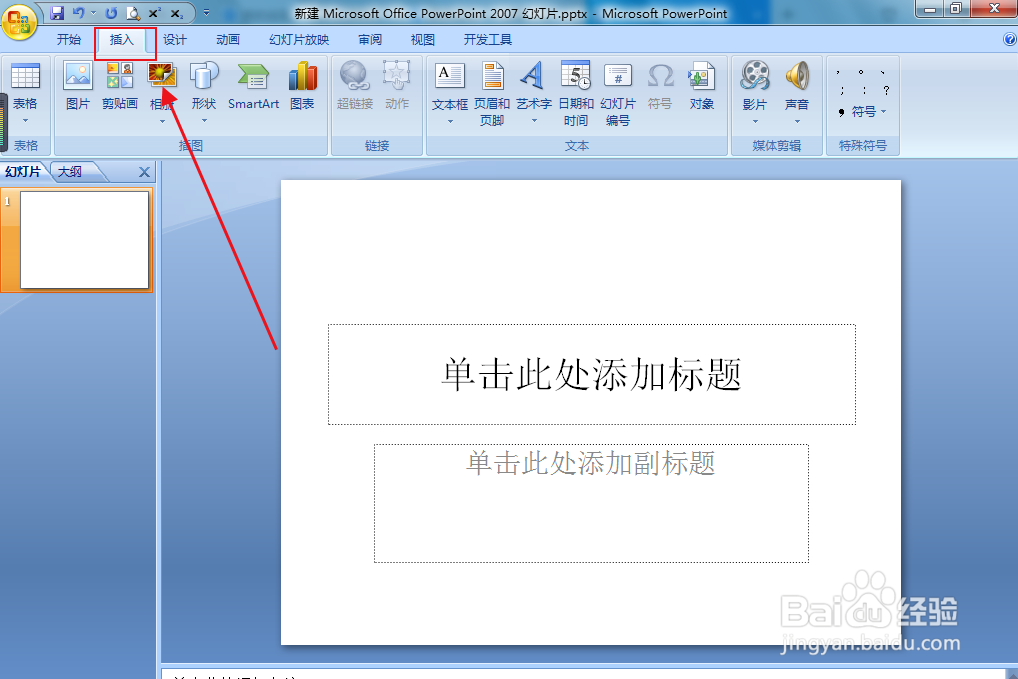
3、第三步,点击菜单中的插入选项。

PPT文档如何插入三维气泡图

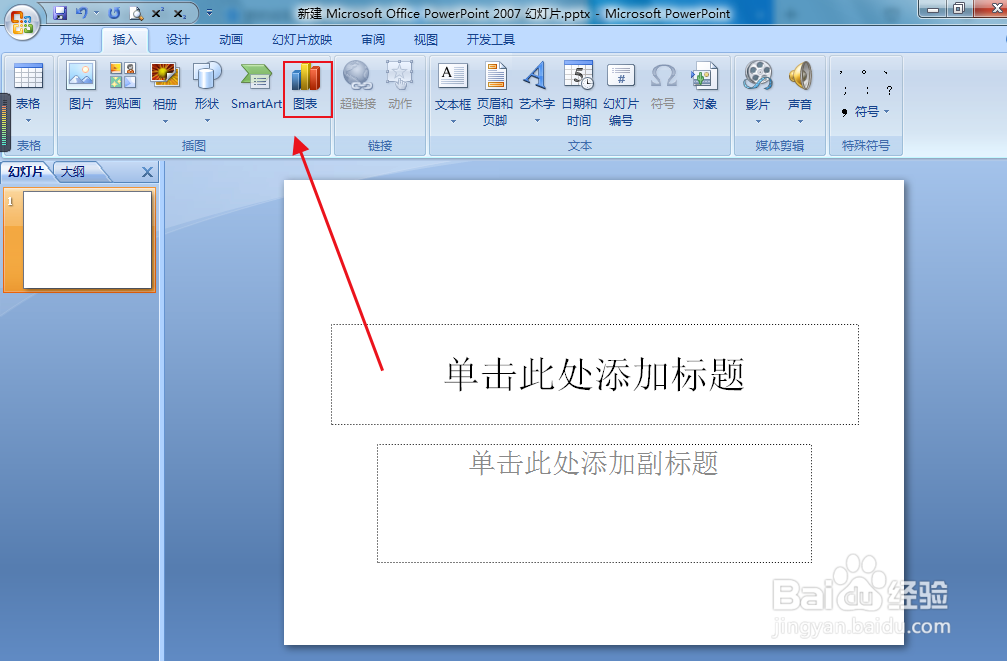
4、第四步,点击菜单中的图表选项。

PPT文档如何插入三维气泡图

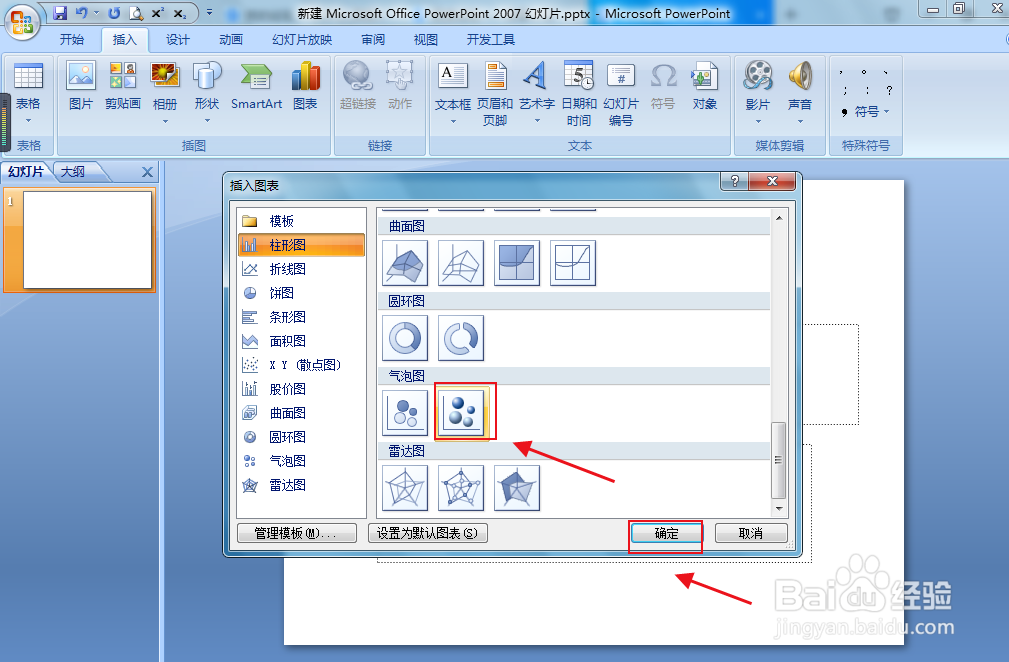
5、第五步,选择三维气泡图。

PPT文档如何插入三维气泡图

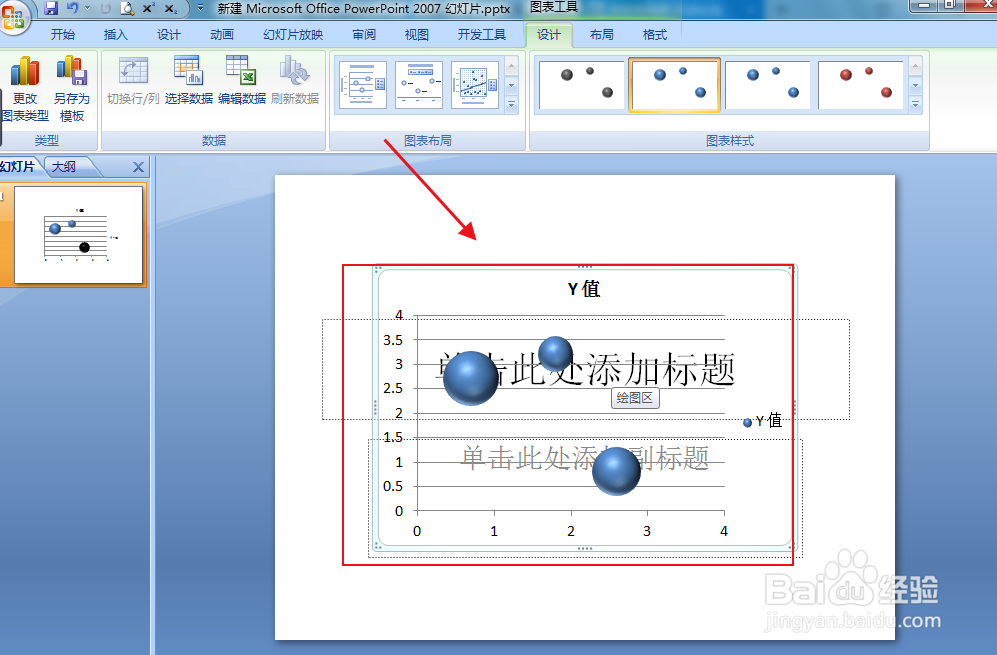
6、第六步,三维气泡图插入成功。

PPT文档如何插入三维气泡图

  • excel2016如何插入三维气泡图
  • Word文档中如何插入三维气泡图?
  • Word文档如何插入三维气泡图
  • word文档如何插入气泡图
  • PPT怎么插入气泡图?
  • 热门搜索
    58同城怎么样 大众尚酷怎么样 怎么减肥肚子 五菱宏光s1怎么样 自学英语怎么学 文殊菩萨心咒怎么念 怎么抽烟教程 网上机票怎么取 牙疼怎么快速止疼 路由器和猫怎么连接