1、打开待处理的表格文件,图示,需要统计框选区域中,单元格值大于该区域平均值的所有单元格的数量。
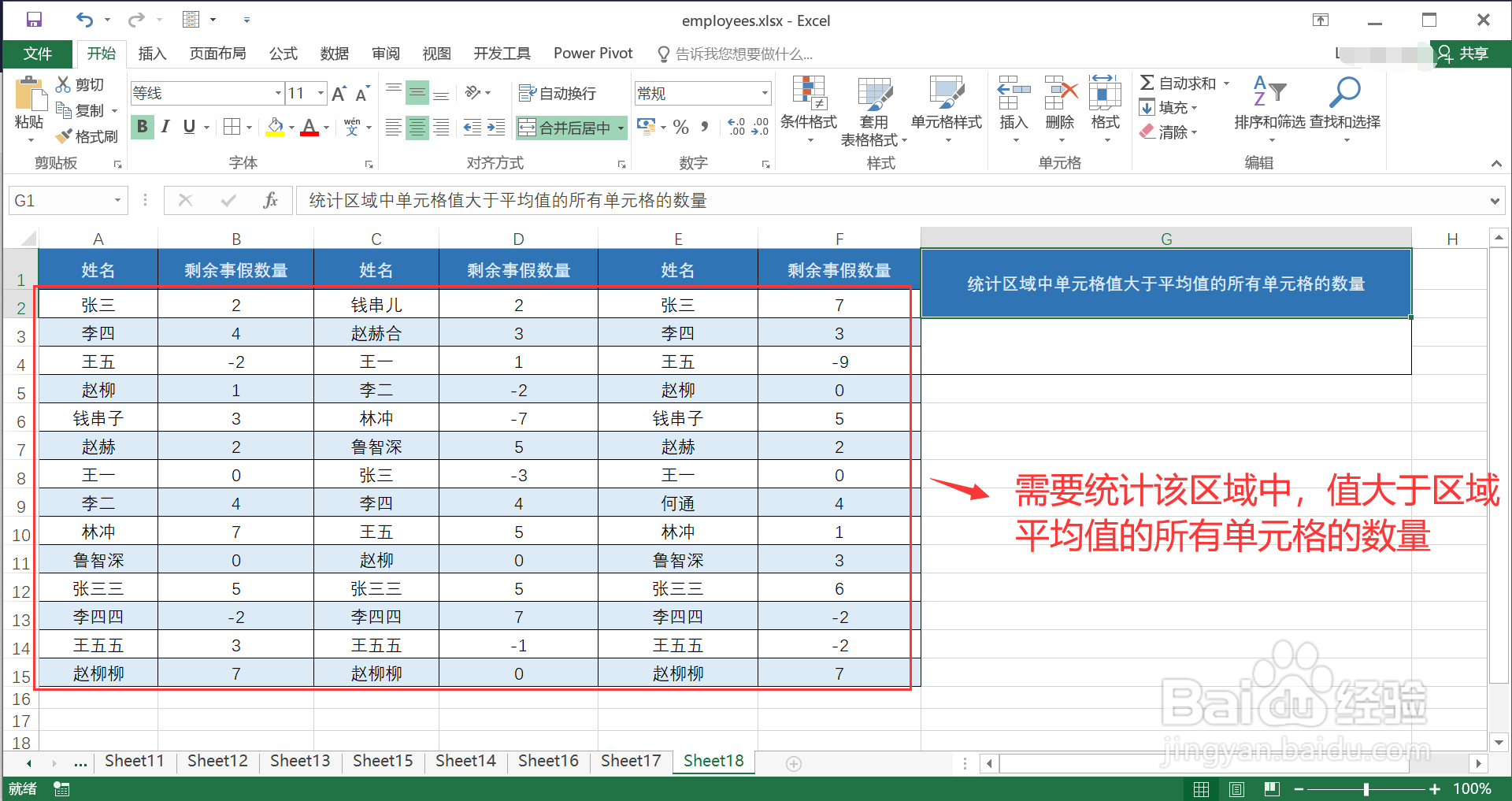
2、选定一个空白单元格,然后输入如下公式:
=COUNTIF( A2:F15, ">"&AVERAGE(A2:F15))
其中,第一个参数“A2:F15”表示待统计的表格区域;
第二个参数 ">"&AVERAGE(A2:F15) 表示大于该区域平均值,这里通过内置的 AVERAGE 函数计算该区域的平均值,注意:两个参数中的区域范围需要根据实际场景设置。

3、回车查看公式的运行结果,图示。

时间:2026-04-25 17:31:08
1、打开待处理的表格文件,图示,需要统计框选区域中,单元格值大于该区域平均值的所有单元格的数量。
2、选定一个空白单元格,然后输入如下公式:
=COUNTIF( A2:F15, ">"&AVERAGE(A2:F15))
其中,第一个参数“A2:F15”表示待统计的表格区域;
第二个参数 ">"&AVERAGE(A2:F15) 表示大于该区域平均值,这里通过内置的 AVERAGE 函数计算该区域的平均值,注意:两个参数中的区域范围需要根据实际场景设置。
3、回车查看公式的运行结果,图示。
