excel如何统计成绩大于平均分的人数

 时间:2026-04-24 04:44:26

1、如图所示,打开“学生成绩统计表”,含有“姓名“、“性别”及“成绩”等信息,我们现在需要统计出成绩大于平均分的人数。

excel如何统计成绩大于平均分的人数

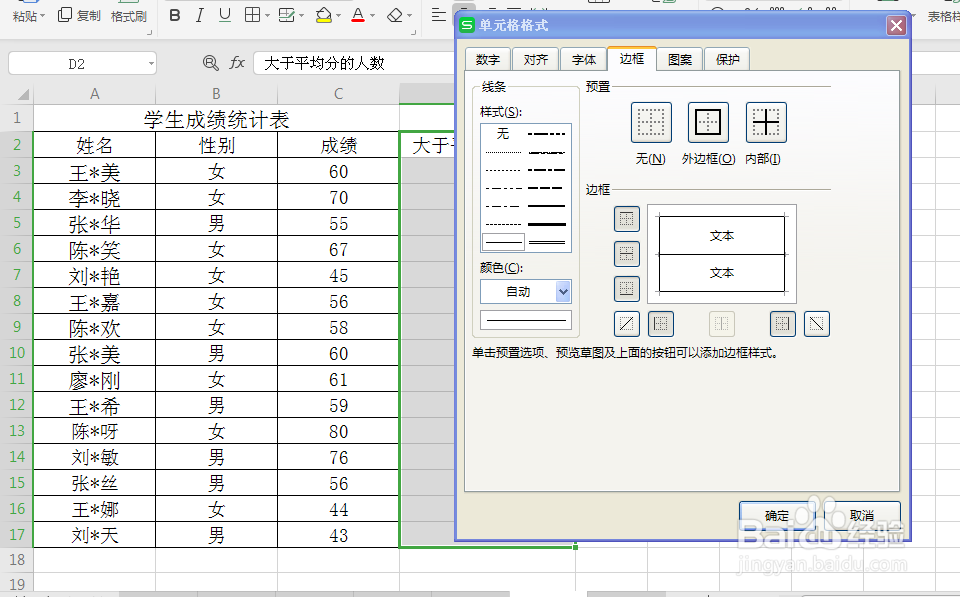
2、单击选中“成绩”右边的单元格并输入“大于平均分的人数”,然后按住鼠标左键往下拉到表格底部。选中该列,如图所示:

excel如何统计成绩大于平均分的人数

excel如何统计成绩大于平均分的人数

3、按键盘上的Ctrl+1键,进入单元格格式对话框。单击选择边框选项下预置下的外边框(O)和内部(I),然后单击确定,为“大于平均分的人数”一列添加边框。

excel如何统计成绩大于平均分的人数

excel如何统计成绩大于平均分的人数

excel如何统计成绩大于平均分的人数

4、单击“大于平均分的人数”列下的第一个单元格,然后在单元格内输入公式=COUNTIF(C3:C17,">"&AVERAGE(C3:C17)),然后按enter键,即可计算出大于平均分的人数,如图所示。

excel如何统计成绩大于平均分的人数

excel如何统计成绩大于平均分的人数

  • Excel计算小于60分的人数如何操作?
  • excel用函数计算每门课程参加考试人数的方法
  • excel怎么求不及格人数
  • Excel中如何统计学生各科成绩及格人数?
  • Excel如何判断成绩是及格、良好还是优秀?
  • 热门搜索
    一个人去拉萨旅游攻略 合理的减肥方法 特仑苏牛奶怎么样 qq号怎么绑定身份证 贵阳旅游攻略必玩的景点 雀斑怎么治 猕猴桃可以减肥吗 我的世界怎么飞起来 能力特长怎么写 沉默年代攻略