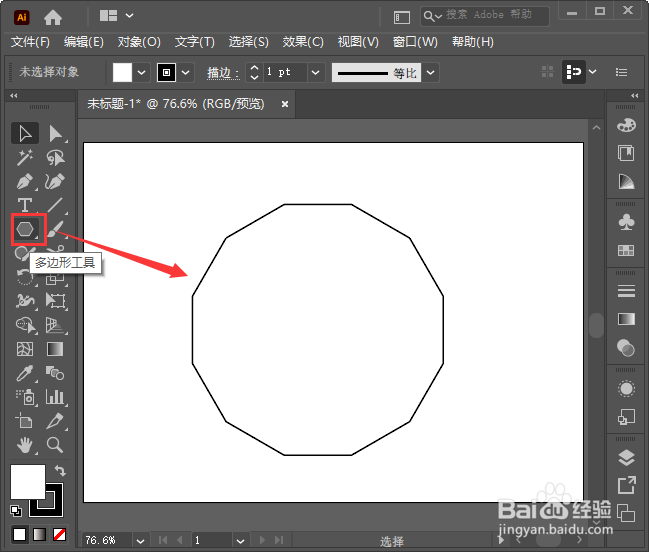
1、我们用【多边形工具】画出一个12个边的形状,如图所示。
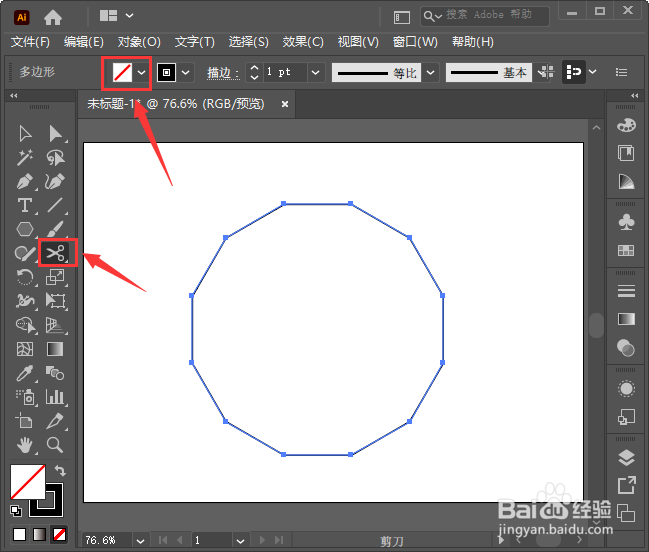
2、我们选中多边形的形状,把填充颜色设置为无,然后找到【剪刀工具】,如图所示。
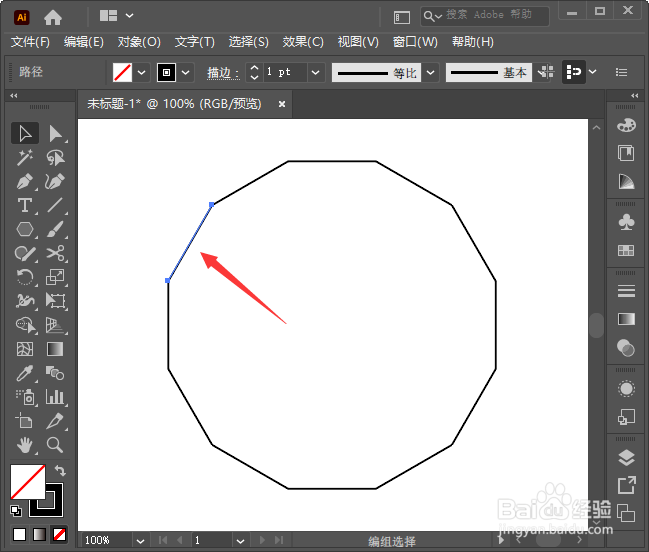
3、我们用剪刀工具把多边形分别剪断,这样就变成了12条线条了,如图所示。
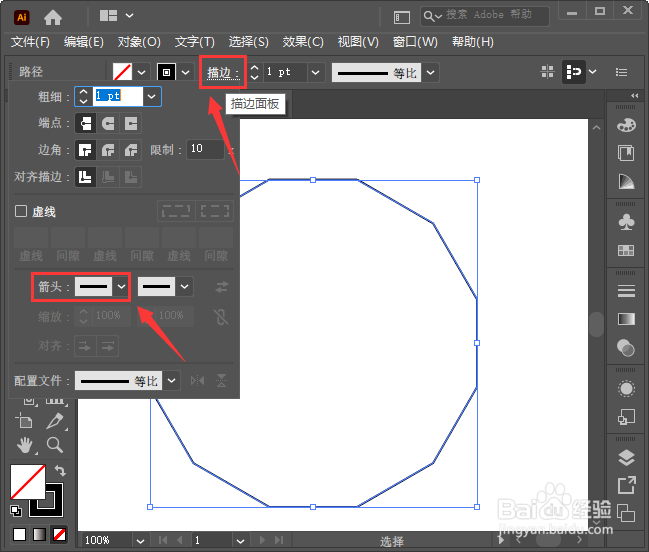
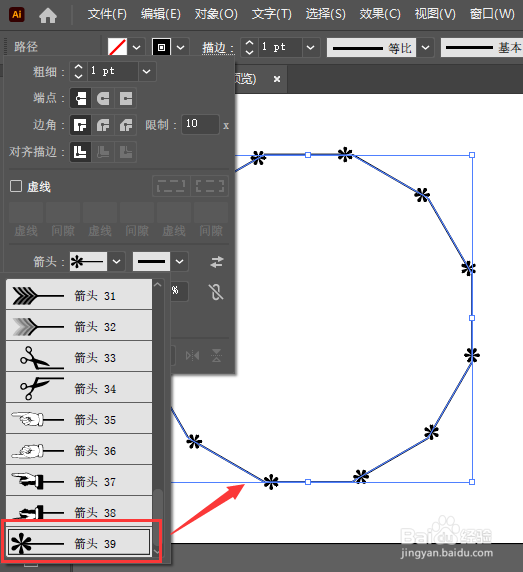
4、接着,我们把线条全部选中,打开【描边面板】找到【箭头】,如图所示。
5、我们在箭头里面选择花朵的样式,如图所示。
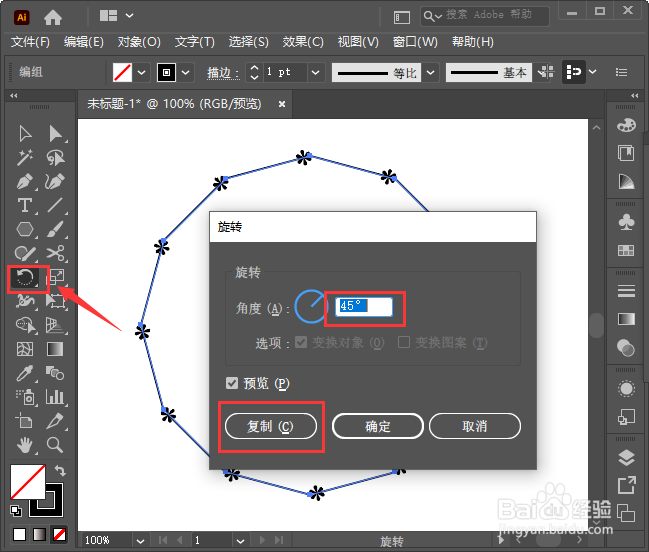
6、接下来,我们点击【旋转工具】设置旋转角度为45°,点击【复制】,如图所示。
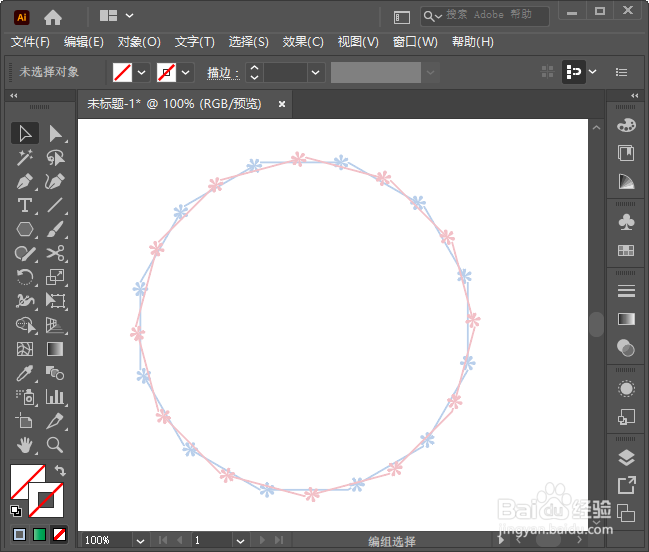
7、最后,我们给线条填充上两种不同的颜色,小清新花纹边框就完成了。
时间:2026-05-20 02:55:20
1、我们用【多边形工具】画出一个12个边的形状,如图所示。
2、我们选中多边形的形状,把填充颜色设置为无,然后找到【剪刀工具】,如图所示。
3、我们用剪刀工具把多边形分别剪断,这样就变成了12条线条了,如图所示。
4、接着,我们把线条全部选中,打开【描边面板】找到【箭头】,如图所示。
5、我们在箭头里面选择花朵的样式,如图所示。
6、接下来,我们点击【旋转工具】设置旋转角度为45°,点击【复制】,如图所示。
7、最后,我们给线条填充上两种不同的颜色,小清新花纹边框就完成了。
