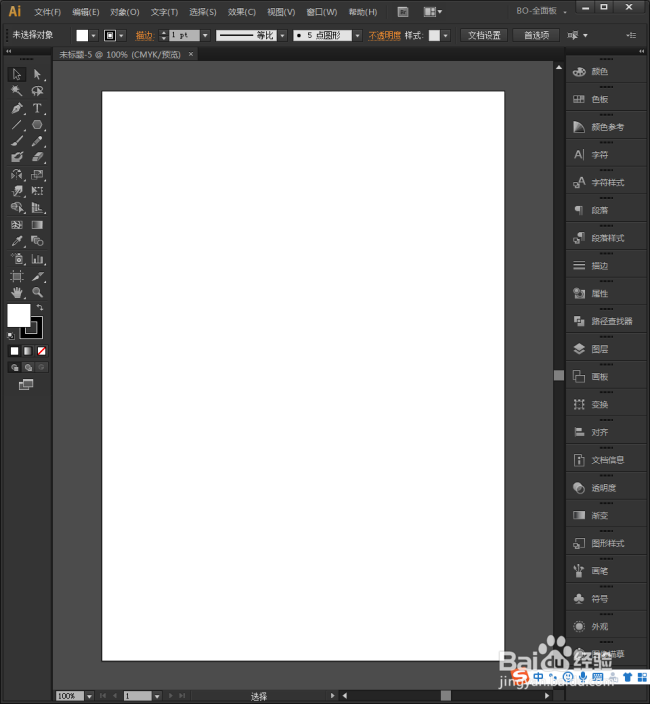
1、启动Illustrator CS6。

2、建立一个空白文档。
3、使用矩形工具绘制出一个矩形。
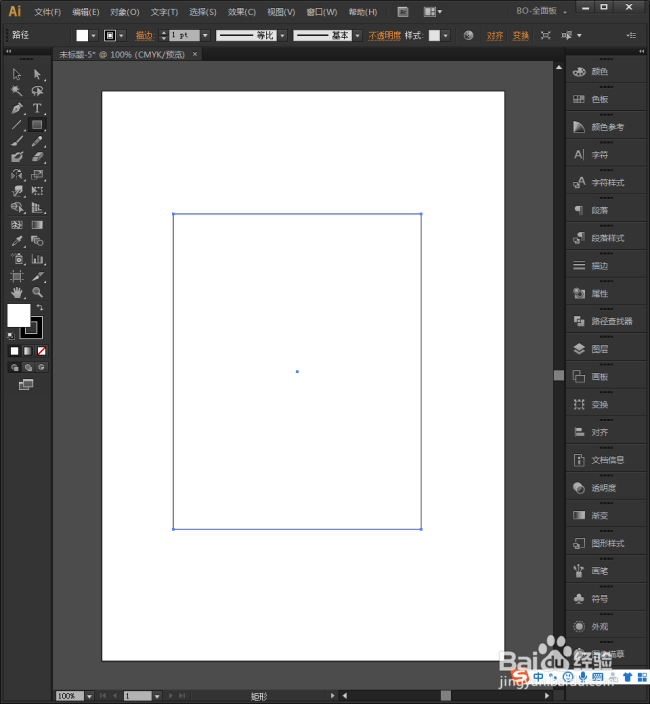
4、选中矩形,点击变形工具。
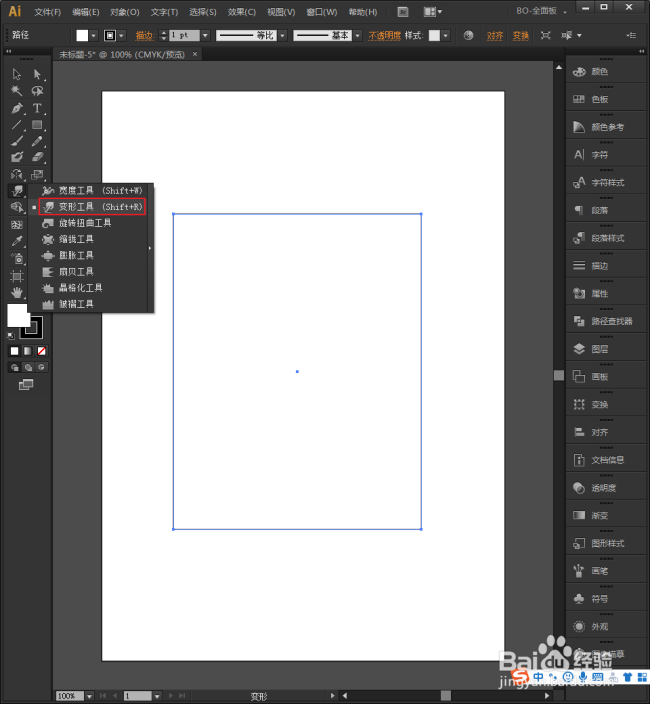
5、则鼠标变成一个圆形。

6、沿着矩形边缘进行拖动。
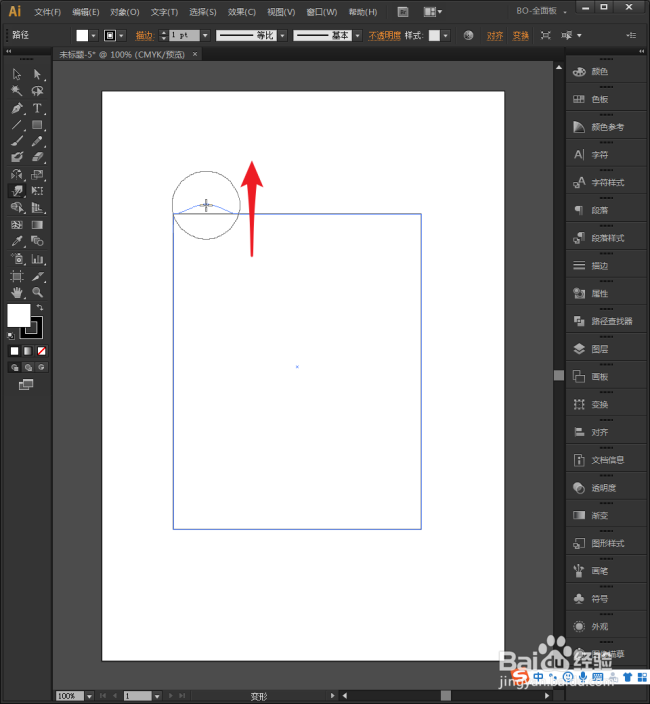
7、则瞧叮董拖动的地点就由直线变成了曲线。
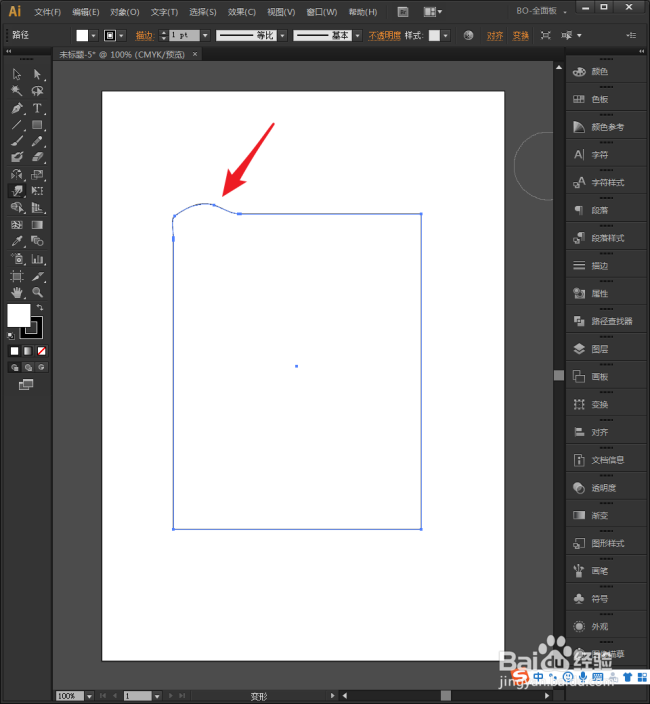
8、拖动的力度越大,得到丽距的曲线幅度也越大。
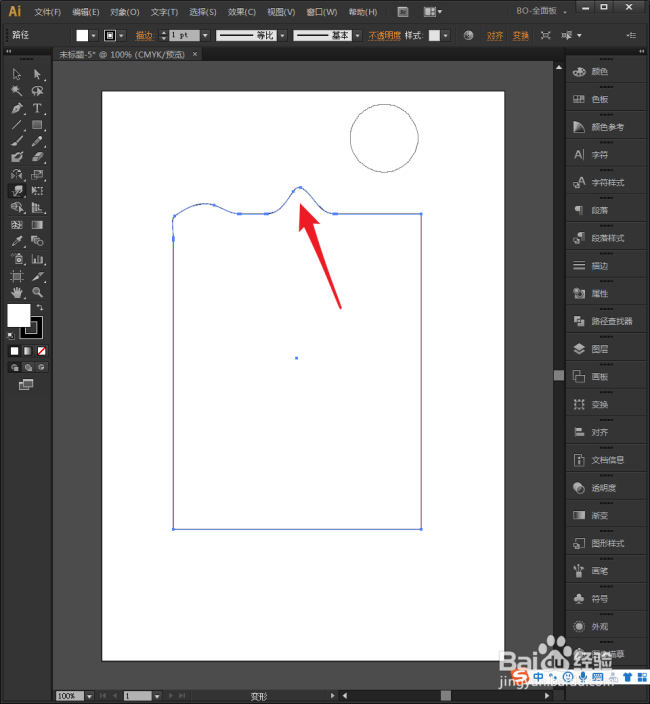
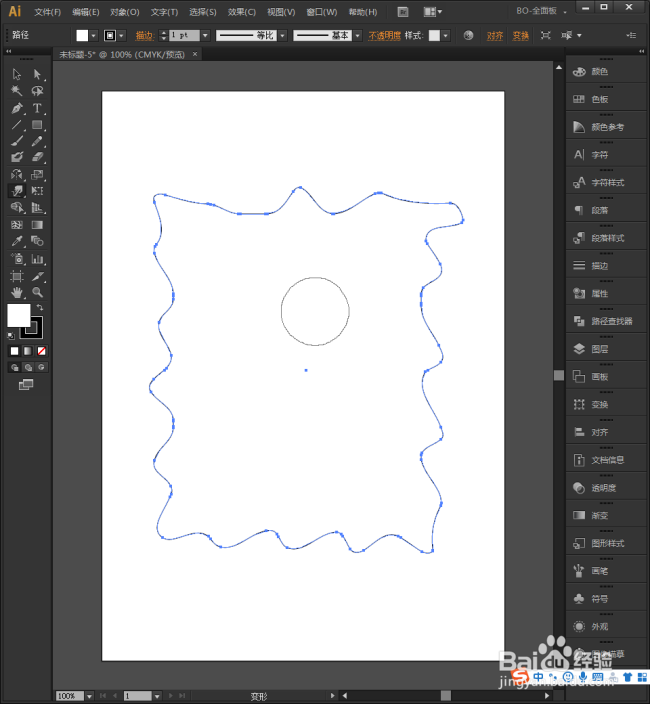
9、通过不断地拖动,原来的规则矩形就称腊变成了不规则的图形。
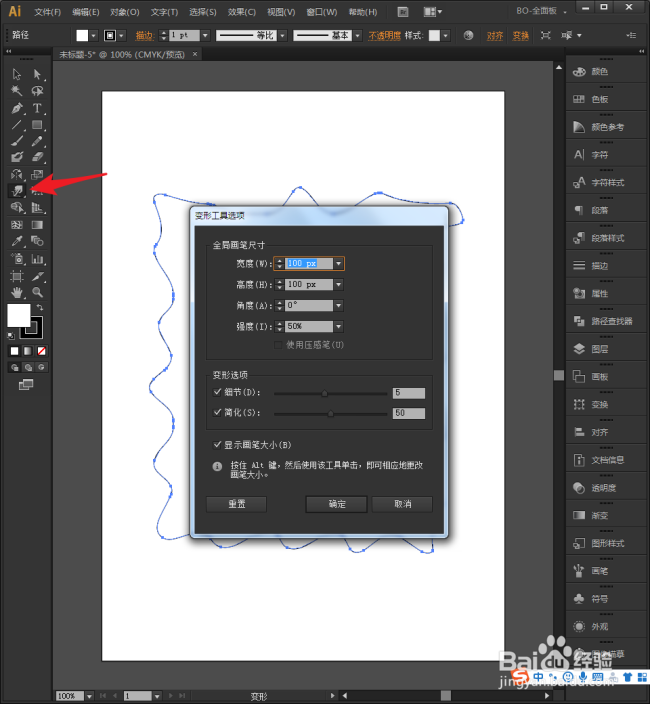
10、双击变形工具,将打开变形工具选项,可以根据需要设置相应的参数。
时间:2026-04-29 06:49:09
1、启动Illustrator CS6。
2、建立一个空白文档。
3、使用矩形工具绘制出一个矩形。
4、选中矩形,点击变形工具。
5、则鼠标变成一个圆形。
6、沿着矩形边缘进行拖动。
7、则瞧叮董拖动的地点就由直线变成了曲线。
8、拖动的力度越大,得到丽距的曲线幅度也越大。
9、通过不断地拖动,原来的规则矩形就称腊变成了不规则的图形。
10、双击变形工具,将打开变形工具选项,可以根据需要设置相应的参数。
