Excel表格随机生成数据与快速求和

 时间:2026-04-22 02:28:38

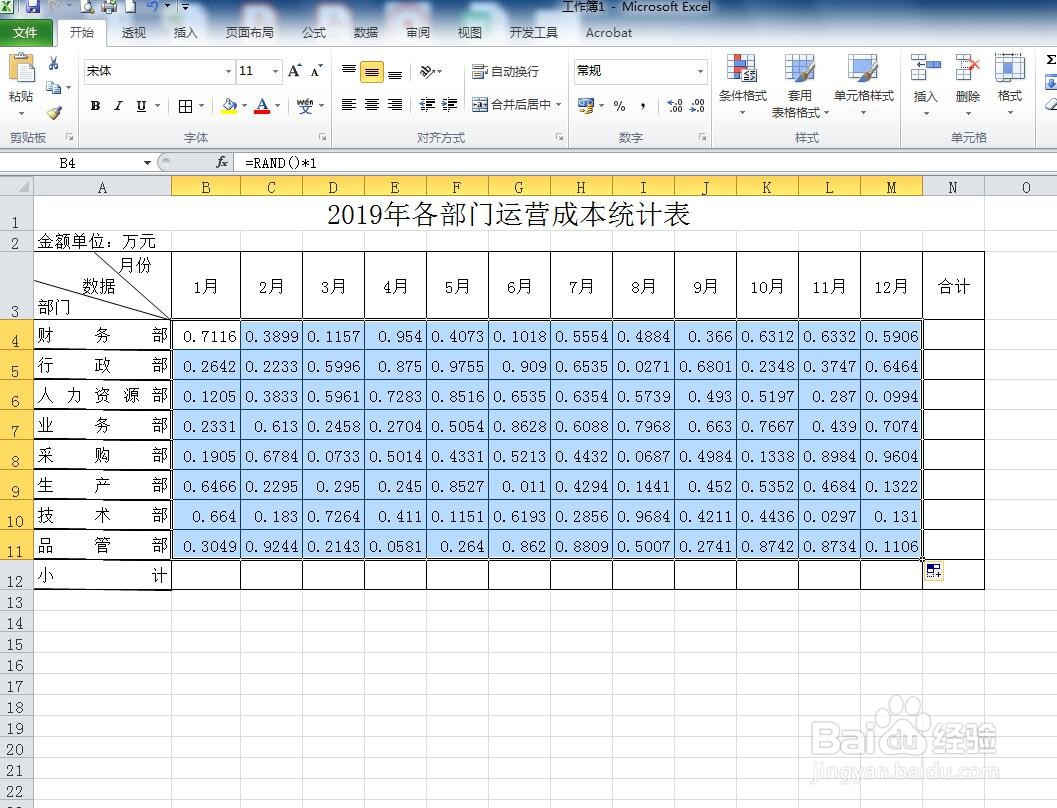
1、以图中表格为例,在单元格B4中输入函数“=RAND()*1”(1只是指函数值的倍数)即生成一个数字。

Excel表格随机生成数据与快速求和

Excel表格随机生成数据与快速求和

2、选中单元格B4,拖动选框右下角的十字星至单元格M4,则在单元格B4至单元格M4中的所有单元生成了数字。

Excel表格随机生成数据与快速求和

3、拖动选框右下角的十字星至单元格M11,则表格内各部门全年每月的数字均已生成。
Excel表格随机生成数据与快速求和

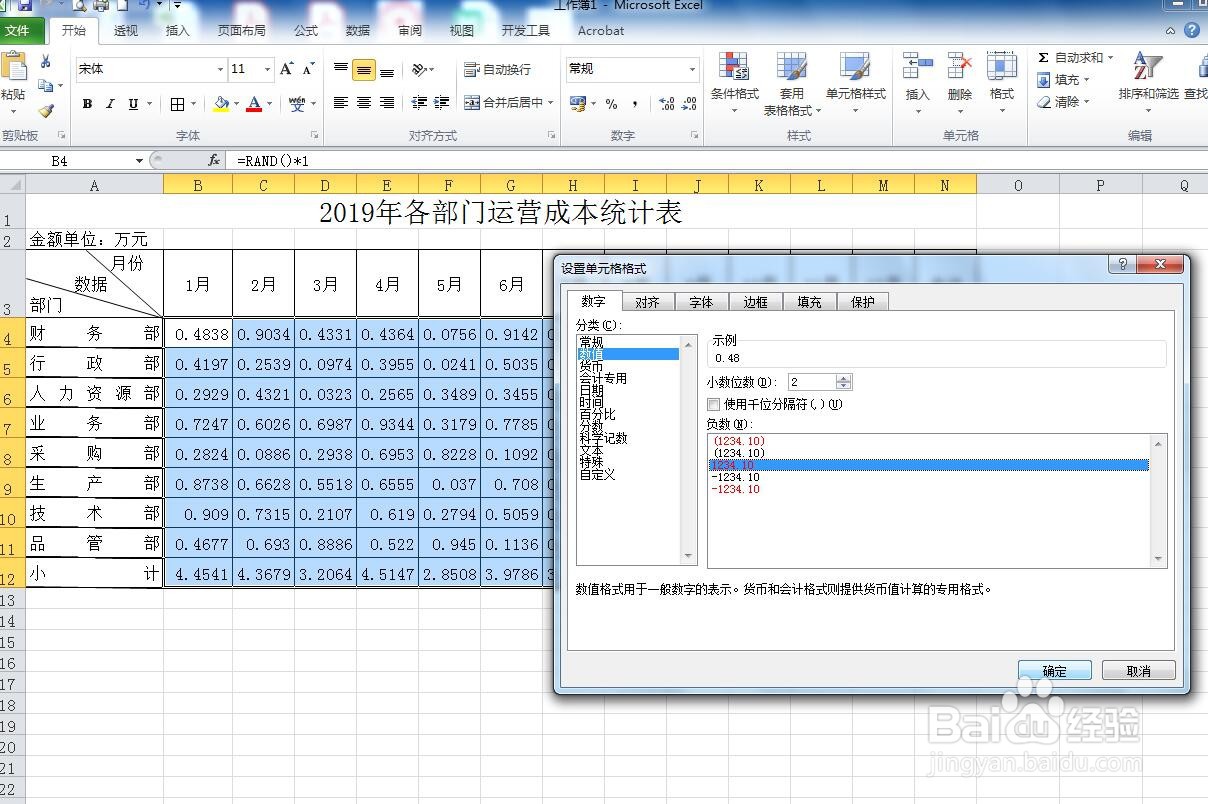
1、全选表格,按快捷键“Alt+'+='”键,则表格内的“小计”行和“合计”列表格内自动产生和值。

Excel表格随机生成数据与快速求和

2、按快捷键“CTRL+!”弹出“设置单元格格式”对话框

Excel表格随机生成数据与快速求和

3、选中“数字”项下“分类”中的“数字”,“负数”形式选第三个,小数点设置为“2”,再点击“确定”。数字设置完成。
Excel表格随机生成数据与快速求和

  • excel如何设置单元格随机生成数据但总和不变
  • Excel如何使用RANDBETWEEN函数
  • EXCEL如何随机分配数据到指定天数或是月份分摊
  • excel如何快速批量地实现随机分摊
  • 表格中如何将一个数拆分为N个不相同的数
  • 热门搜索
    万花筒怎么做 wps怎么画图 银龙鱼怎么养 naughty怎么读 携程订的机票怎么取 电脑缓存怎么清理 痰里有血是怎么回事 有口臭怎么去除 暖手宝怎么注水 怎么投资