1、首先我们需要准备一块启动U盘。
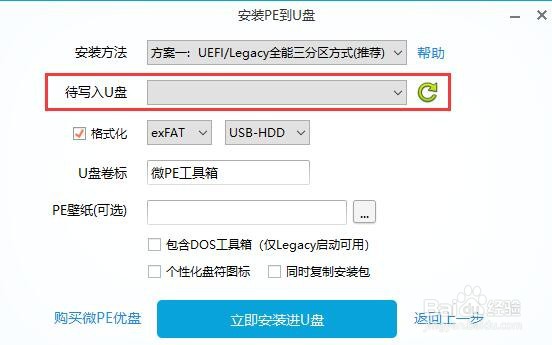
2、制作完成后插入u盘,使用热键进入bios设置,选择u盘启动。

3、接着选择进入pe系统。

4、在pe系统中,双击运行“修复系统引导”或者类似图标的软件。
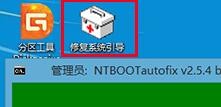
5、打开后,我们选择自己的系统盘修复,一般为“C盘”
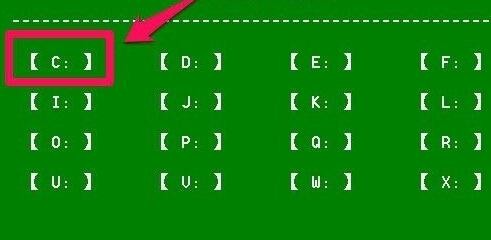
6、接着点击左下角的“开始修复”

7、接着软件会自动为你进行引导修复。
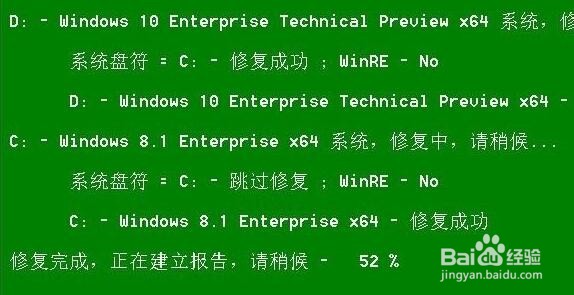
8、修复完成后,点击下方的“退出”,再重启电脑就可以解决recovery问题了。

时间:2026-04-23 09:20:43
1、首先我们需要准备一块启动U盘。
2、制作完成后插入u盘,使用热键进入bios设置,选择u盘启动。
3、接着选择进入pe系统。
4、在pe系统中,双击运行“修复系统引导”或者类似图标的软件。
5、打开后,我们选择自己的系统盘修复,一般为“C盘”
6、接着点击左下角的“开始修复”
7、接着软件会自动为你进行引导修复。
8、修复完成后,点击下方的“退出”,再重启电脑就可以解决recovery问题了。
