windows无法安装到磁盘 选中的磁盘采用gpt分区

 时间:2026-04-22 22:48:59

1、使用u盘启动盘(微PE版)来到PE系统桌面后,双击“分区助手(无损)”的图标。

windows无法安装到磁盘 选中的磁盘采用gpt分区

2、打开分区助手软件主界面,可以看到目前磁盘是GPT分区。

windows无法安装到磁盘 选中的磁盘采用gpt分区

3、鼠标右键点击磁盘上的分区,选择“删除分区”,弹出提示窗口点击“确定”。

windows无法安装到磁盘 选中的磁盘采用gpt分区

windows无法安装到磁盘 选中的磁盘采用gpt分区

4、继续选择磁盘上的分区,选择“删除分区”。

windows无法安装到磁盘 选中的磁盘采用gpt分区

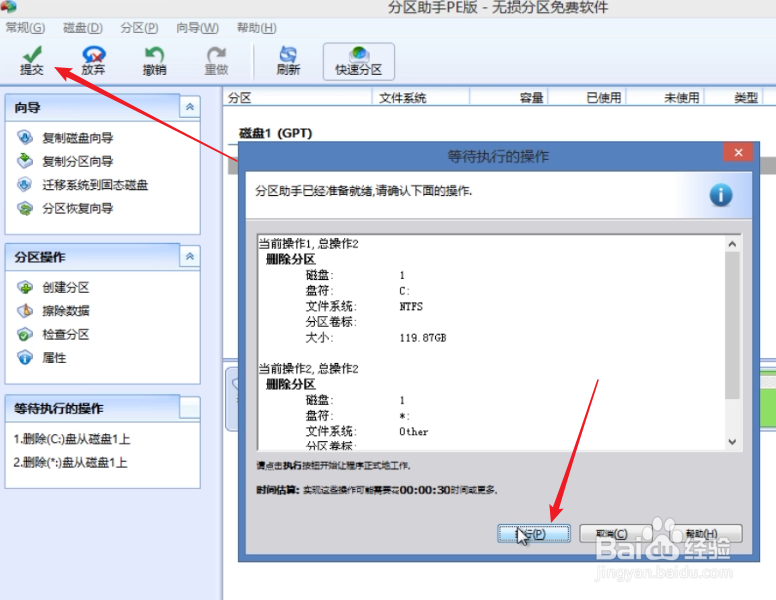
5、删除完磁盘上的分区后,在分区助手菜单上点击“提交”,弹出的窗口中点击“执行”。
windows无法安装到磁盘 选中的磁盘采用gpt分区

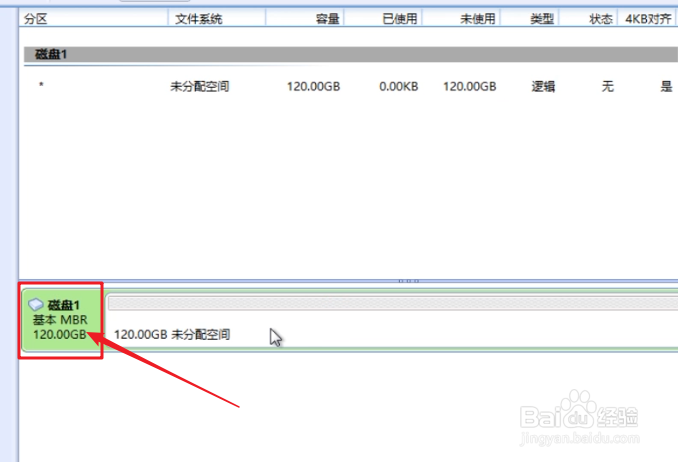
6、完成后,选中磁盘,点击左边“磁盘操作”菜单下的“转换到MBR磁盘”。

windows无法安装到磁盘 选中的磁盘采用gpt分区

7、弹出提示窗口,点击“确定”。

windows无法安装到磁盘 选中的磁盘采用gpt分区

8、点击“提交”。

windows无法安装到磁盘 选中的磁盘采用gpt分区

9、点击“执行”。

windows无法安装到磁盘 选中的磁盘采用gpt分区

10、继教点击“是”,开始转换。

windows无法安装到磁盘 选中的磁盘采用gpt分区

11、完成后,磁盘便转换到MBR磁盘。

windows无法安装到磁盘 选中的磁盘采用gpt分区

12、这样,再重新进行windows系统安装,就不会出现上述问题了。

1、1、使用启动工具(如U盘启动盘)进入PE系统。

2、打开分区软件(如分区助手)。

3、删除所有GPT磁盘上的分区。

4、选择磁盘,点击“转换到MBR磁盘”。

  • 怎么从MSDN下载系统
  • 电脑重装系统后有2个win10双系统选择怎么解决
  • 如何处理系统迁移到固态硬盘后启动不起来
  • 如何查看windows10是否激活
  • 微pe系统怎么制作使用?
  • 热门搜索
    怎么治强迫症 豆丁网怎么复制文字 中国平安怎么样 微信拍了拍怎么弄 提车攻略 西安科技大学高新学院怎么样 四川乐山大佛简介 鼠标点击不灵敏怎么办 塑身衣真的能减肥吗 个人经历怎么写