1、先打开word文档。

2、选择”插入“栏中的”艺术字选项“。

3、这时候会弹出艺术字样式的小窗口,选择你喜欢的样式。
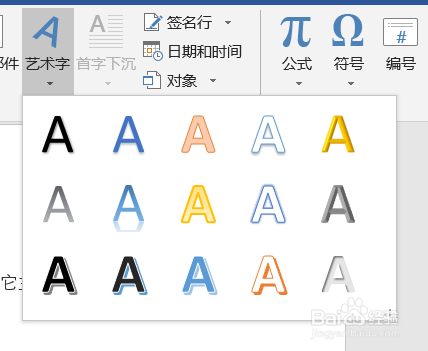
4、选择好了样式,在样式方框内输入文本。

5、先点击艺术字方框,在上面的工具栏中会弹出”格式“栏选项,点击”格式“栏,会出现各种样式,可以更具自己喜欢的样式,进行修改艺术字样式。

6、如果感觉加了艺术字并无法达到预期效果,你可以选择撤回。这个是最简单最快捷的方式”删除“。

时间:2026-04-22 07:49:11
1、先打开word文档。
2、选择”插入“栏中的”艺术字选项“。
3、这时候会弹出艺术字样式的小窗口,选择你喜欢的样式。
4、选择好了样式,在样式方框内输入文本。
5、先点击艺术字方框,在上面的工具栏中会弹出”格式“栏选项,点击”格式“栏,会出现各种样式,可以更具自己喜欢的样式,进行修改艺术字样式。
6、如果感觉加了艺术字并无法达到预期效果,你可以选择撤回。这个是最简单最快捷的方式”删除“。
