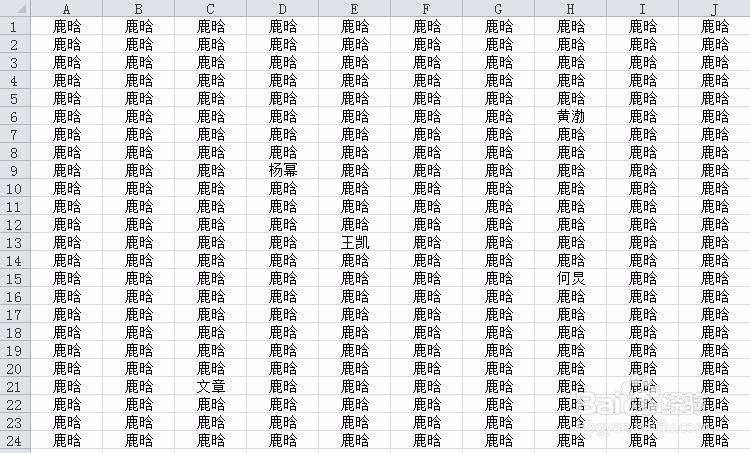
1、首先打开Excel,看到如下的一些元素,其中最多的元素就是“鹿晗”,这个时候需要把这个区域中不同的元素找出来。
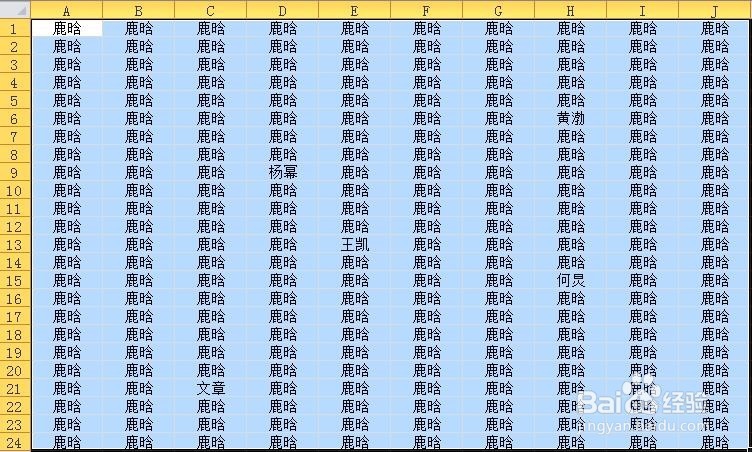
2、首先框选所有元素(按住鼠标左键进行框选),然后同时按【Ctrl】和【\】,这个时候就会找出不同的元素来了。
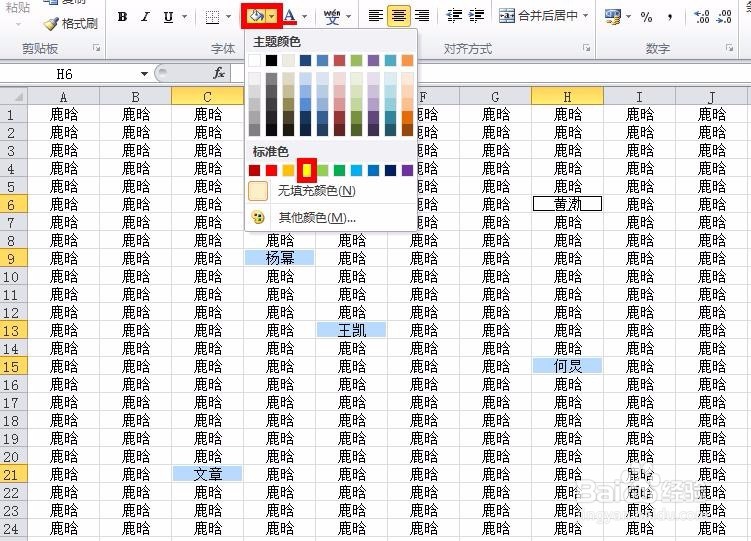
3、为了凸显出不同的元素,我们一般采用填充的方法,具体操作就是点击菜单栏中的填充图标,再选择需要填充的颜色,如下图所示。
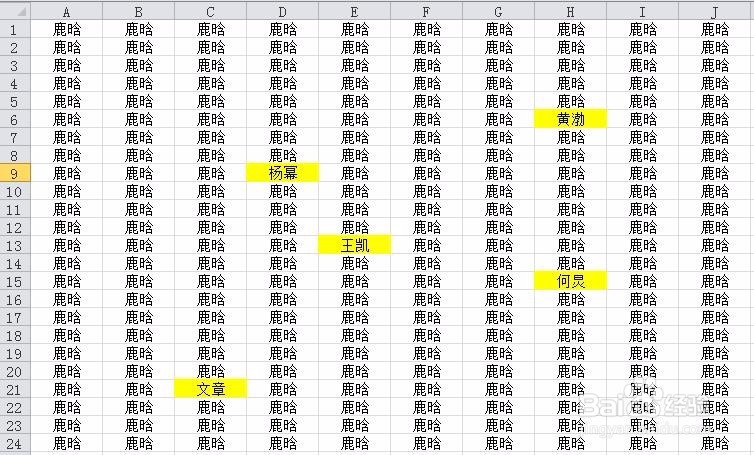
4、这个时候,就会发现找出不同了,而且还能够一目了然,你学到了吗?
时间:2026-04-24 07:53:30
1、首先打开Excel,看到如下的一些元素,其中最多的元素就是“鹿晗”,这个时候需要把这个区域中不同的元素找出来。
2、首先框选所有元素(按住鼠标左键进行框选),然后同时按【Ctrl】和【\】,这个时候就会找出不同的元素来了。
3、为了凸显出不同的元素,我们一般采用填充的方法,具体操作就是点击菜单栏中的填充图标,再选择需要填充的颜色,如下图所示。
4、这个时候,就会发现找出不同了,而且还能够一目了然,你学到了吗?
